Setări BIOS Cum puteți crește performanța computerului
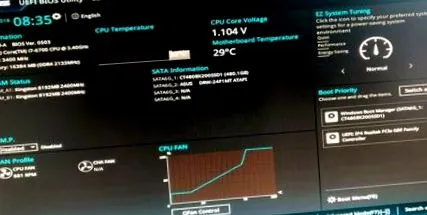
Pregătiți-vă computerul sau laptopul și încredeți-vă în setările din BIOS.
Vă vom arăta cum să deschideți, să salvați și să modificați setările.
De asemenea, avem la îndemână câteva sfaturi despre cum să le optimizăm.
Ce este BIOS-ul?
BIOS - Sistem de ieșire de intrare de bază - este un software de pe placa principală a computerului. Se asigură că componentele hardware ale acestuia funcționează și interacționează ireproșabil.
Când computerul pornește, BIOS-ul apelează sistemul de operare.
Puteți verifica sau regla setările folosind un meniu.
Chiar și ajustările minime cresc performanța computerului sau laptopului.
Setările sunt salvate pe o memorie permanentă, astfel încât modificările să fie reținute chiar și fără alimentare sau dispozitivul oprit.
Se numește versiunea mai nouă a BIOS-ului UEFI - Interfață Firmware Extensibilă Unificată.
Este utilizat mai ales cu procesoare pe 64 de biți și oferă funcții similare BIOS-ului.
Spre deosebire de BIOS, UEFI poate fi controlat cu mouse-ul în loc de tastatură.
Deschideți BIOS-ul
Deschiderea BIOS-ului diferă în funcție de producătorul plăcii de bază.
Dispozitivul trebuie repornit de fiecare dată. Înainte și în timpul repornirii, trebuie apăsată o anumită tastă pentru a deschide configurația.
Următoarea prezentare generală vă arată ce tastă trebuie să apelați BIOS-ul:
| Asrock | F2 sau Del |
| Asus | F2 sau Del |
| Dell | F2 |
| Gigabytes | Dist |
| Intel | F2 |
| Lenovo | F1 |
| Medion | F2 |
| MSI | Dist |
| Samsung | F2 |
Deschideți setările BIOS-ului
- Opriți computerul sau laptopul
- Țineți apăsat butonul
- Porniți din nou dispozitivul
Deschideți BIOS UEFI în Windows 10
- Țineți apăsată tasta Shift
- Faceți clic pe opțiunea Reporniți din meniul Windows
Resetare: Resetați setările BIOS-ului
Dacă ați făcut setări în BIOS pe care nu mai doriți să le utilizați sau au apărut probleme din cauza modificărilor, le puteți reseta.
Următoarele trei opțiuni sunt disponibile pentru o resetare:
- Setări BIOS
Deschideți setările BIOS așa cum este descris mai sus. Pentru a face acest lucru, selectați elementul de meniu Încărcare setări implicite (sau similar).
Setările BIOS-ului sunt resetate la setările din fabrică.
Eventual. apoi trebuie să faceți din nou setări, de exemplu în ceea ce privește placa grafică. - săritor
Dacă computerul nu mai pornește, setările BIOS-ului pot fi resetate folosind un jumper (un fel de priză).
Pentru a face acest lucru, opriți dispozitivul, deconectați-l de la sursa de alimentare și puneți fișa în poziția 2. După un timp scurt, mutați jumperul înapoi în poziția sa inițială.
După repornirea BIOS-ului ar trebui să se deschidă cu setările implicite. - Scoateți bateria
Ultima soluție este să scoateți bateria pentru BIOS. Pentru a face acest lucru, mai întâi opriți dispozitivul. Scoateți bateria de pe placa principală - așteptați până la o oră înainte de ao pune din nou.
Modificați și salvați setările BIOS-ului
Mai întâi deschideți BIOS-ul așa cum este descris mai sus. Efectuați modificările.
Salvați modificările cu tasta F10. Dacă nu doriți să aplicați modificările, utilizați Esc.
Setări utile și recomandate: Optimizați BIOS-ul
Vă prezentăm 9 setări cu ajutorul cărora puteți optimiza BIOS-ul și performanța computerului dvs.
Vă rugăm să rețineți că, în funcție de placa de bază, denumirile pentru opțiunile care pot fi făcute în setările BIOS pot fi diferite de următoarele recomandări:
Schimbați ordinea de încărcare a BIOS-ului
În meniul de încărcare puteți specifica de pe ce hard disk, partiție sau din ce suport de date (USB, CD etc.) doriți să porniți/porniți computerul.
Acest lucru poate fi deosebit de util atunci când instalați un sistem de operare de pe stick-ul USB.
Deschideți meniul de încărcare și modificați ordinea
1) Opriți computerul sau laptopul
2) Apăsați și mențineți apăsată tasta pentru a intra în BIOS
3) Porniți din nou dispozitivul
4) BIOS-ul se deschide
5) Apăsați tasta conform tabelului următor pentru a apela meniul de pornire
6) Selectați operatorul de date sau sistemul de operare pe care doriți să îl utilizați pentru a porni în viitor
| Asrock | F11 |
| Asus | F8 sau Esc |
| Dell | F12 |
| Gigabytes | F12 |
| Intel | F10 |
| Lenovo | F12 |
| Medion | F10 |
| MSI | F11 |
| Samsung | Esc |
Configurație USB
- În Configurare USB puteți utiliza dispozitivul USB pentru a stabili dacă utilizați USB sau nu. Din nou, puteți îmbunătăți performanța computerului specificând doar resursele de care aveți nevoie.
- Activați EHCI (USB 2.0) sub Configurare USB.
Reduceți timpul de pornire
Accesați meniul de pornire. Setați partiția/hard disk-ul pe care îl utilizați la Activare, restul celor neutilizate la Dezactivare.
Acum computerul ar trebui să pornească/să pornească mai repede.
Economisiți energie electrică
Selectați Putere (sau similar) din submeniu.
- Activați suportul ACPI APIC utilizând Enabled. Dacă utilizați 64 de biți, ar trebui să alegeți suport ACPI 2.0.
- În modul Suspendare puteți seta câtă energie doriți să economisiți. De exemplu, cu S1, hard diskul și monitorul sunt în modul de repaus atunci când computerul nu este utilizat.
Consumul de energie ar trebui să fie acum mai mic.
Verificați CPU
Pentru această setare, accesați opțiunea Hardware Monitor.
Temperatura procesorului este afișată sub Temperatura procesorului. Asigurați-vă că nu depășește 60 de grade.
În acest moment puteți seta viteza ventilatoarelor. Deoarece temperaturile crescute conduc la faptul că performanța de lucru este redusă.
Porniți automat computerul
Dacă utilizați computerul la aproximativ aceeași oră în fiecare zi, puteți să-l porniți automat folosind BIOS-ul.
Selectați elementul de meniu Avansat - sub Alarmă RTC puteți seta ora de începere.
Reglați placa grafică
- În Advanced puteți utiliza modul PEG Link pentru a seta performanța plăcii grafice la diferite niveluri. Aici îți poți atinge obiectivul încercându-l.
- Dacă utilizați o altă placă grafică pe lângă placa grafică deja integrată, aceasta poate costa timp și performanță la pornire. Evitați acest lucru și stabiliți ce placă grafică trebuie utilizată în periferice integrate.
Optimizați memoria RAM
În mod normal, BIOS-ul recunoaște singură frecvența de ceas optimă a memoriei principale încorporate. Dacă totuși doriți să faceți modificări, veți găsi ceea ce căutați în elementul de meniu Avansat, unde puteți regla configurația RAM.
Cu toate acestea, laicii ar trebui să fie atenți aici, deoarece pot deteriora cu ușurință hardware-ul.
Protejați BIOS-ul cu o parolă
Aceasta poate fi protejată cu o parolă în Main sau în setările standard din BIOS. Setările pot fi găsite în Securitate.
Configurați SSD și efectuați setările BIOS-ului
Hard disk-urile SSD vă accelerează procesele de lucru pe computer. Dacă intenționați să instalați sau să utilizați un hard disk SSD, ar trebui să profitați la maximum de performanța SSD.
Pentru a face acest lucru, setați modul la AHCI (Advanced Host Controller Interface) în setările BIOS din Periferice integrate.
Contactați-ne acum gratuit și fără obligații - echipa noastră va fi bucuroasă să vă ajute în orice moment.
Ne puteți contacta telefonic de luni până vineri de la 8:30 la 17:00 sau 24/7 prin e-mail sau folosind formularul nostru de contact.
Îți place articolul? Distribuiți-l pe Facebook!