Tutorial Photoshop - Creați o textură perfect îndoită
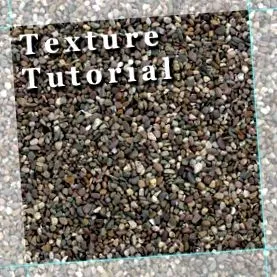
Pentru a putea utiliza fotografii cu texturi și structuri în mod eficient în proiecte 3D, acestea ar trebui revizuite în prealabil pentru majoritatea scopurilor, astfel încât tranzițiile de pagină ale texturilor să poată fi acoperite fără probleme.
Există multe modalități de a face acest lucru. Există câteva programe speciale acolo care par să facă treaba pentru dvs. Cu toate acestea, din păcate, rezultatele nu sunt chiar utile. Dacă prețuiți o textură de înaltă calitate, care poate fi utilizată și în alte proiecte, nu se poate evita crearea manuală în Photoshop. În biblioteca noastră extinsă gratuită de texturi foto, veți găsi peste 4000 de texturi foto care pot fi utilizate în mod liber și fără licențe, pe care le-am colectat de-a lungul anilor. Acestea sunt deosebit de potrivite ca material de bază pentru crearea texturilor cu plăci. Așadar, asigurați-vă că aruncați o privire și alegeți o fotografie de bază potrivită:
Dacă puteți face ceva cu texturile, am fi foarte fericiți cu privire la un „Like” de pe Facebook!
Dar acum începe:
În primul rând, este deosebit de important să selectați o fotografie adecvată. Ar trebui să vă asigurați că imaginea prezintă deja o suprafață relativ mare a obiectului pentru a evita placarea prea frecventă în redarea ulterioară. În consecință, ar trebui să păstrați o distanță suficientă de obiect.
În plus, structura texturii ar trebui să fie destul de regulată pentru a evita un efect ulterior de țiglă. Dacă există structuri relativ evidente în structură, acestea vor fi foarte vizibile în faianța ulterioară. În exemplul meu, am ales o suprafață de pietriș pentru textura mea.
Fotografie de bază pentru crearea texturilor în Photoshop
Fie folosim întreaga zonă a fotografiei, dar de obicei are mai mult sens să optăm pentru o secțiune a fotografiei care va fi utilizată pentru a crea textura. Pentru a obține o primă impresie a posibilului efect de plăci ulterioare, putem verifica fotografia de bază direct o singură dată, ca o placă copiată una lângă alta. Vizualizarea 3D/New Tiling este disponibilă pentru aceasta din Photoshop CS4.
Alternativ, puteți încărca imaginea într-un fișier nou, mai mare, gol și să o copiați una după alta. În orice caz, se poate observa că cele 9 plăci afișate prezintă efecte clare de plăci datorită marginilor întunecate și a zonelor centrale.
Important: acest lucru nu se datorează faptului că nu am creat încă o tranziție perfectă, ci pentru că există fotografii mai mult sau mai puțin întunecate și luminoase în fotografia luată.
Prin urmare, alegem o zonă mai mică pentru textura noastră de pietriș, care nu este atât de puternic influențată de umbrirea marginii și zona întunecată. Așa că mă întorc la imaginea originală, selectez Instrumentul de selectare dreptunghi (M) și selectez o zonă dreptunghiulară (apăsați tasta Shift când selectați) care arată cam așa și cuprinde o zonă cât mai omogenă posibil. Asigurați-vă că dimensiunea selecției conține cât mai mulți pixeli posibil.
Am făcut selecția vizibilă o dată prin modul de mascare (comanda rapidă Q).
Acum marchez selecția trasând linii auxiliare de la rigle de pe marginea documentului de lucru (dacă nu sunt vizibile, apăsați CTRL + R o dată) și le las să se fixeze în loc pe paginile respective ale selecției mele.
Important pentru o textură cu plăci sunt tranzițiile fără sudură, astfel încât texturile să poată fi strânse aproape la nesfârșit. Pentru aceasta este necesar ca capătul drept al imaginii să se potrivească perfect la începutul din stânga al imaginii. Același lucru este valabil și în direcția verticală cu zonele superioare și inferioare ale imaginii.
Am selectat în mod intenționat doar o parte a imaginii pentru textura noastră. Acum putem lua o bandă de imagine care se află în afara selecției din stânga și o putem copia în partea dreaptă a imaginii. Așadar, selectăm o bandă, o copiem într-un strat nou (CTRL + J) și mutăm această zonă în partea dreaptă a noii noastre texturi.
Pentru a fi mai clar, am pus un strat alb cu mai puțină opacitate între cele două straturi.
Acum avem deja o tranziție perfectă la marginea imaginii în direcție verticală, dar acum trebuie să amestecăm noul strat cu cel de dedesubt, astfel încât nici o margine să nu fie vizibilă la capătul stâng al noii benzi.
Apoi, retușăm cu instrumentul de șters (E) cu o dimensiune a periei de aproximativ 30 px și o duritate de aproximativ 50%. Dacă utilizați o tabletă grafică sau aveți o mână fermă pe mouse, puteți utiliza și instrumentul lasso (L) și apoi puteți înmuia selecția cu marginea moale (CTRL + ALT + D).
Ar trebui să vă asigurați că nu ștergeți jumătate din pietricele de pe noul nivel, ci să le lăsați complet - atunci rezultatul arată destul de bine. În plus, începeți în zonele superioare și inferioare din colț și, prin urmare, lăsați stratul suprapus să se înrăutățească spre aceste colțuri. Facem acest lucru pentru că vrem să facem același pas cu suprapunerea stratului pentru placarea verticală și apoi îl vom ușura puțin mai târziu. Noul strat arată cam așa:
Retușând noua margine dreaptă a texturii pietrișului
După cum am spus, acum procedăm în același mod pentru alinierea verticală. Așa că selectăm o bandă din zona superioară de deasupra texturii noastre, o copiem într-un strat nou și o mutăm la marginea inferioară a noii texturi.
Marginea nouă dreaptă și inferioară a texturii pietricelei
După ce am terminat noile margini ale texturii pietrișului, rezultatul nostru arată astfel:
Până în prezent putem fi destul de mulțumiți de rezultat. Prin urmare, putem reduce mai întâi toate nivelurile vizibile la un nivel (Shift + Ctrl + E), putem marca selecția noastră, care este limitată de liniile auxiliare, și elibera selecția.
Acum putem verifica mai întâi efectul plăcilor revenind la plăcile 3D/noi.
Dacă comparați rezultatul cu primul test, puteți vedea că am ocolit zonele mai întunecate cu selecția și avem o textură mai regulată. Deci direcția dură este bună, așa că hai să avem grijă de câteva detalii.
Pentru a face acest lucru, anulăm ultima acțiune pentru a restabili textura la dimensiunea inițială. Deoarece am copiat zona opusă marginii, zonele laterale se potrivesc deja. Cu toate acestea, pot exista încă neconcordanțe în colțuri dacă acestea sunt una lângă alta în plăci. Am înclinat dungile laterale până la colțuri, dar de obicei mai rămâne puțin peste care vom retușa în continuare. Pentru aceasta folosim efectul de schimbare a filtrului. Așa că mergem la Filtre/Alte filtre/Efect Shift și introducem jumătate din dimensiunea imaginii sub Orizontal și Vertical. Deoarece în exemplul meu fișierul este acum 1600 px x 1600 px, introduc 800 px și 800 px.
Ce s-a întâmplat acum? Photoshop a împărțit imaginea în patru pătrate de dimensiuni egale și le-a mutat în colțul opus diagonal. În cele din urmă, potențialele noastre tranziții de textură ajung exact la mijloc.
Pentru o mai bună orientare, desenez o linie de ghidare verticală și orizontală de pe riglă și le fixez în poziție în centrul imaginii. Acum putem verifica tranziția noastră ulterioară de-a lungul liniilor auxiliare. Desigur, nu vedeți o tranziție, deoarece am copiat și am adăugat exact piesa potrivită.
Întregul lucru are încă un punct slab și acesta este centrul. Aici puteți vedea că tranziția nu este încă 100% curată.
Pentru a retușa zona cât mai ușor posibil, folosim pur și simplu instrumentul de ștampilare (S), selectăm o zonă din care dorim să copiem cu tasta ALT și ne deplasăm puțin peste zonă cu un vârf de perie moale. Aici trebuie să vă asigurați din nou că vă orientați cât mai mult posibil pe contururile pietricelelor.
Tot cu ștampila, trec acum peste o pietricică puțin prea întunecată pentru mine, pe care am observat-o la verificarea efectului de placare.
Textură de pietriș creată complet, cu tranziție perfectă
Sunteți binevenit să descărcați acum această textură și să o utilizați pentru proiectele dvs. private ȘI comerciale. Vă rugăm să rețineți că fișierul nu poate fi transmis mai departe. Dacă doriți să recomandați fișierul, vă rugăm să ne conectați.
De asemenea, am fi foarte bucuroși să primim un „Like” pe Facebook:
Dacă sunteți interesat de alte texturi de înaltă rezoluție, aruncați o privire asupra colecțiilor noastre de texturi. De exemplu, „GroundCollection” 111 vă oferă texturi de sol de înaltă rezoluție ale elementelor de stradă, diverse trotuare, suprafețe de sol naturale etc.
Dacă aveți sugestii pentru acest tutorial, vă rugăm să lăsați un comentariu.