5 moduri extrem de eficiente de a recupera spațiul pe disc pe computerul dvs. Mac
Este, fără îndoială, " răul deceniului ": de la sosirea masivă a SSD-urilor (care aproape coincide cu lansarea MacBook Air), capacitățile de stocare au stagnat între 128 și 256 GB pe un număr bun de biciclete, al căror disc ajunge să atingă rapid punctul de saturație.
În așteptarea creșterii capacităților, a scăderii prețurilor și a Apple mai puțin generoase (!), trebuie deci viclean să reușești să-ți stochezi muzica sau fotografiile pe disc, fără a fi nevoie să vă resemnați să cumpărați o cutie externă mică pentru toate datele dvs. multimedia.
deci iată 5 sfaturi pentru a economisi spațiu, unele dintre ele vă pot economisi chiar câteva zeci de GB simultan !
1 - Răsfoiți inteligent arborele
Sa incepem cu cel mai simplu: localizați cele mai grele date și faceți o primă sortare rapid.
În cele mai recente versiuni de OS X, Apple oferă un instrument (accesibil în Meniul Apple -> Despre acest Mac -> fila „Stocare”) capabil să determine distribuția tipurilor de date pe spațiul total. Acest lucru permite deja să aveți o bună prezentare generală (dacă muzica ocupă 3/4 din spațiu, de exemplu):
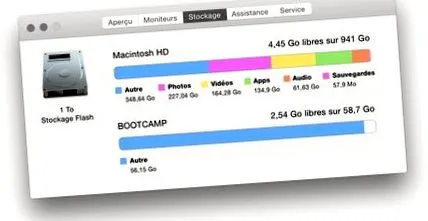
Problemă, cutia " alte " adesea este pe primul loc și nu suntem cu adevărat avansați în fața acestor informații prea minimaliste. Pentru a îmbunătăți introspecția, reveniți la Finder, du-te la rădăcina hard disk-ului tău și dă clic în meniu Prezentare -> Afișați opțiunile de prezentare. În partea de jos, trebuie doar să verificați " Calculați toate dimensiunile " (operația poate dura puțin în funcție de dimensiunea discului dvs.):
În cele din urmă, reveniți la fereastra principală a discului și acum aveți opțiunea afișați datele după listă, sortate după mărime, ca aceasta:
Metoda este apoi banală: pentru fiecare subfolder a cărui dimensiune apare mare, repetați operația de mai sus (setarea nu este păstrată în ierarhia descendentă, trebuie refăcută de fiecare dată.). Uneori întâlnim un dosar foto de 10 GB sau proiecte vechi iMovie voluminoase, de exemplu.
2 - Ștergeți copiile de rezervă iOS
Dacă vă schimbați în mod regulat iPhone-ul și/sau iPad-ul, sau că faceți clic automat pe buton " Salvați " iTunes, este probabil ca unele backup-uri nu sunt de nici un folos. Și totuși, trebuie înțeles că fiecare copie de rezervă poate reprezenta câteva zeci de GB !
În captura de mai jos, ar trebui, de exemplu au doar 2 linii (unul pentru iPhone, altul pentru iPad) și nu 4 sau 5 per produs:
Pentru mai multe informatii, urmați pas cu pas, care explică în detaliu cum să găsiți copia de rezervă potrivită, și, dacă este necesar, îndepărtați-l fără risc.
3 - Ștergeți aplicațiile inutile. și dependențele lor
Instalând aplicații, uităm uneori că pot reprezenta o porțiune semnificativă din spațiul total.
Primul pas este să identificați aplicațiile " greu " (de obicei localizat în Macintosh HD -> Aplicații) folosind tehnica descrisă mai sus (1). Un sfat, nu credeți că trebuie să păstrați aplicații " măr " precum iMovie sau GarageBand: dacă nu aveți utilizare, le puteți prelua oricând din Mac App Store !