Mod de gestionare d; Alimentare laptop - Mediacare
Laptopul dvs. pare mai puțin eficient decât înainte? Multe cauze pot fi la originea acestei pierderi de viteză: congestie pe hard disk, infecție cu viruși, probleme mecanice sau încălzire excesivă, sistem slab optimizat ... Unul dintre primele elemente de verificat este modul de gestionare a energiei laptopului.
Diferitele componente ale computerului dvs. sunt de fapt utilizate dinamic de sistemul de operare pentru a optimiza consumul de energie și, prin urmare, durata de viață a bateriei. Acesta este în special cazul procesorului și al plăcii grafice, ale căror frecvențe pot fi reglementate sau chiar limitate, ceea ce va afecta performanța. Prin urmare, este de dorit să verificați modul în care este configurat computerul și, eventual, să-l optimizați pentru utilizări mai avansate.
Asistență medicală * Așadar, vă oferă acest tutorial pas cu pas pentru a configura modurile de gestionare a consumului de energie ale computerului laptop Windows 10. Procesul este similar sau similar pentru alte versiuni de Windows.
PROCEDURA PAS CU PAS
1- Verificați modul de gestionare a energiei:
- Faceți clic dreapta pe pictograma bateriei din bara de activități, în dreapta jos.
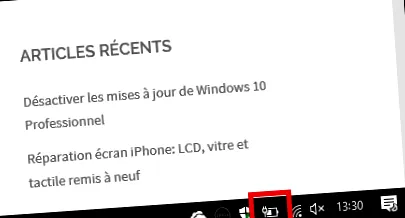
- Faceți clic pe opțiunile de alimentare.
- În fereastra care se deschide, verificați care plan de alimentare este verificat. În cazul nostru, laptopul este setat pe modul „Economie de energie”, care optimizează durata de viață a bateriei în detrimentul performanței.
- Faceți clic pe săgeata verticală mică din dreapta opțiunii „Afișați moduri suplimentare”.
- Puteți selecta modul „Performanță înaltă” pentru performanță maximă cu un procesor și o placă grafică care nu vor mai fi restricționate sau reglementate. Acesta este modul ideal pentru editare video, muzică pe computer, proiecte complexe indiferent de software.