Nu opriți laptopul când îl închideți; fără Windows 7 de așteptare; 10

În general, laptopurile nu sunt altceva decât versiunea mobilă a computerelor desktop obișnuite. Spre deosebire de acestea din urmă, laptopurile combină toate componentele hardware (hard disk, tastatură, ecran, difuzoare etc.). O altă caracteristică fundamentală se referă la Alimentare electrică, care nu se mai realizează exclusiv printr-o priză obișnuită, ci și printr-o baterie reîncărcabilă. Acestea sunt computere portabile care pot fi utile și flexibile în orice mediu, fie pentru muncă, fie pentru agrement. Și din acest motiv, laptopurile devin din ce în ce mai populare la mulți utilizatori, în special notebook-uri care sunt foarte ușoare și versatile. Dar să revenim la adevăratul motiv al articolului. O proprietate foarte importantă a oricărui laptop sau notebook este aceea Funcția de economisire a energiei . Laptopurile sunt deseori presetate direct de producător (setare din fabrică), astfel încât laptopul să poată fi introdus în Mod de asteptare schimbări. În acest fel laptopul nu se oprește complet, parcă se odihnește. Aceasta este utilizată în primul rând pentru a economisi energie electrică. Acum, să vedem cum puteți schimba această caracteristică de economisire a energiei în câțiva pași simpli.
Nu opriți laptopul când îl închideți și nu există niciun mod de așteptare în Windows 10
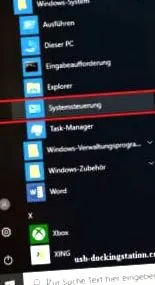
2 După ce ați făcut clic pe panoul de control, veți ajunge la nivelul de setări al computerului. Apoi, accesați Sistem și securitate pentru a putea accesa opțiunile de alimentare (a se vedea imaginea de mai jos)
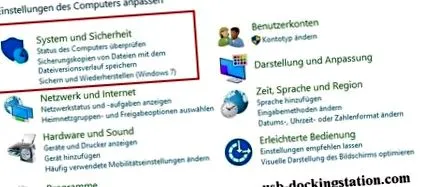
3 După ce faceți clic pe Sistem și securitate, sub Opțiuni de alimentare, selectați Modificare comportament buton de alimentare. (Vezi poza de mai jos)
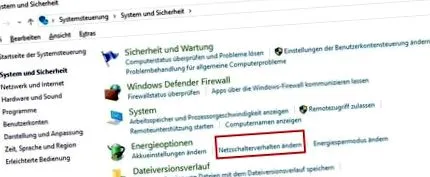
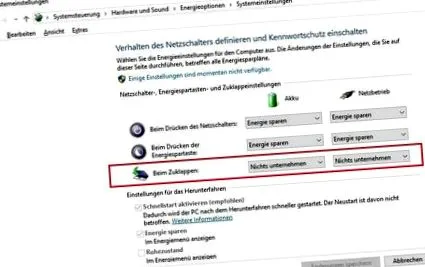
4 Al patrulea și ultimul pas vă duce la funcțiile de economisire a energiei ale laptopului. Aici puteți defini exact ce ar trebui să se întâmple atunci când capacul notebook-ului este închis pentru laptop, atât în modul de rețea, cât și în modul de funcționare cu baterie. Pentru a împiedica laptopul să se oprească când este închis sau să intre în modul stand-by, selectați „Nu faceți nimic” sub „Când este închis”. Puteți modifica aceste valori în funcție de utilizare. Există 3 opțiuni dintre care puteți alege: „Mod de așteptare”, „Opriți laptopul” și „Nu faceți nimic”.
Nu opriți laptopul când acesta este închis și nu există niciun mod de așteptare în Windows 7

2 Cu Panoul de control selectat în pasul anterior, selectăm opțiunea „Informații și instrumente de performanță”. (Vezi poza de mai jos).
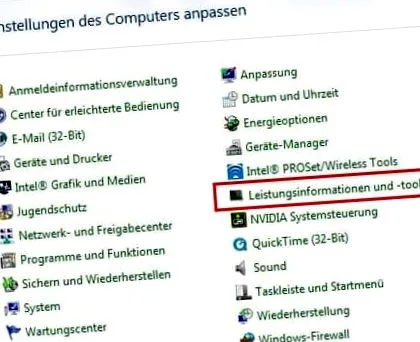
3 După selectarea „Informații și instrumente de performanță”, în pasul următor selectăm opțiunea „Reglare setări de energie”. (Vezi poza de mai jos).
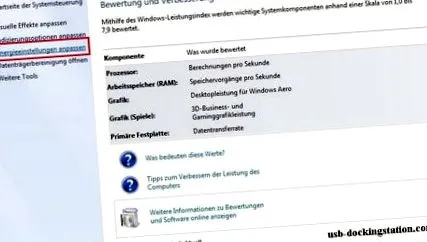
4 În procesul ulterior, selecția conturată în roșu (vezi imaginea) trebuie selectată.