Retușare Photoshop pentru piele și machiaj Comunicare și publicitate în Metz și Thionville
Bine ați venit la secțiunea tutorial, unde vă vom dezvălui câteva sfaturi și sfaturi despre software-ul Photoshop, ajutându-vă să realizați diverse creații. Tutorialele care vor fi prezentate aici au fost publicate fiecare în diferite reviste sau cărți care se ocupă de grafică și editare foto.
Photoshop retușează textura și machiajul pielii
Agenția de comunicare Mescudi vă face să descoperiți prin acest tutorial, pe care designerul nostru grafic l-a produs pentru revista Advanced Création, elementele de bază ale retușării Photoshop utilizate în publicitate. De la machiaj la textura pielii, prin îndepărtarea petelor, el ne arată cum să creăm un anunț în câțiva pași.
Imagine de pornire:
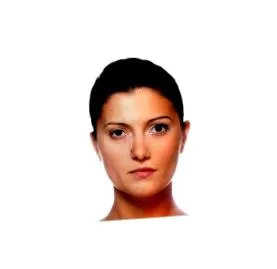
Rezultat final:
Începutul tutorialului de retușare a frumuseții:
01 Imagine de bază
Mai întâi, descărcați imaginea de pornire sau deschideți-vă propria imagine. Deschideți-l și copiați-l. Nu lucrați niciodată pe imaginea de bază.
02 Blur de suprafață
Pe stratul „Copiere de bază”, accesați Filtru> Atenuări> Suprafață neclară și setați aceste valori, Rază: 14 pixeli, Prag: 25 de niveluri. Acest lucru va netezi pielea.
03 Mască de fuziune
Acum va trebui să îndepărtăm estomparea inutilă prezentă pe ochi, păr, urechi etc. Creați o mască de strat pe stratul „Copiere de bază”. Layer> Layer Mask> Make All Appear apoi cu Shift + B Tool Brush și o culoare neagră. Masca strat vă permite să ștergeți și să reapară elemente ale unei imagini. Negrul șterge și albul îl face să apară. Așa că începeți să ștergeți neclaritatea de prisos.
Sfat: De asemenea, puteți accesa Layer Mask selectând stratul și făcând clic pe pictograma mască din partea de jos a paletei de straturi.
04 Oh, un buton
Putem vedea un buton pe nas, nu foarte estetic ... O vom face să dispară cu instrumentul Part, Shift + J. Duplicați stratul „copiere de bază” și, cu instrumentul Piese, faceți o selecție în jurul butonului. Trageți această selecție într-o zonă foarte netedă a pielii și eliberați. Hop, a plecat !
05 Reglare
Duplicați din nou stratul și apoi vom lucra cu instrumentul Fluiditate de data aceasta. Poziționat pe stratul duplicat, accesați Filtru> Fluiditate, Ctrl/Cmd + Shift + X. Filtrul de fluiditate vă permite să împingeți, să trageți, să rotiți, să oglindiți, să extindeți și să contractați zone ale imaginii. Aceste distorsiuni pot fi subtile sau pronunțate deoarece comanda Smoothness este un instrument puternic pentru retușarea imaginilor și crearea efectelor artistice. În acest tutorial vom folosi doar instrumentul Warp Forward, Shift + W, care este util pentru reducerea, deplasarea, redesenarea zonelor dorite. Vom ridica sprâncenele și vom redesena buzele, rămânând moi.
06 machiaj
Creați un strat nou și denumiți-l „Creion negru”. Cu o perie cu muchii moi, dimensiunea de 27 px, trasați o linie neagră sub ochi. Apoi, cu instrumentul Gaussian Blur Filtru> Atenuare> Gaussian Blur și o valoare de 6 pixeli, creați o estompare pe liniile negre. Apoi reduceți opacitatea stratului la 85%.
07 Continuare
În același mod ca în pasul anterior, vom crea un nou strat, îl vom numi „pleoapă neagră” și vom lua o perie cu o margine moale, 65 px. Desenați deasupra ochilor de data aceasta, în colțul opus nasului. Apoi aplicați o estompare Gaussiană ca la pasul anterior. În cele din urmă, cu instrumentul Eraser, Shift + E, ștergeți superfluul, prezent în ochi.