Retușarea pielii, a pielii mătăsos-catifelate și asigurarea rezistenței la pori
Retușarea pielii constă din trei pași. În primul rând, pielea este eliberată de impurități, în al doilea rând, diferențele de culoare ale pielii sunt uniformizate și, în al treilea rând, pielea este netezită, ținând cont de porii naturali ai pielii. Al treilea pas este cel mai solicitant, deoarece este vorba de înmuierea structurilor grosiere și menținerea ascuțită a porilor.
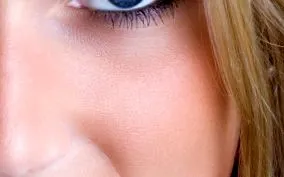
Retușarea pielii este recomandată atunci când coșurile, petele și reflexiile luminoase fac ca pielea să pară neliniștită și impură. Efectul retușării este o piele moale-matasoasă care ar trebui să arate în continuare naturală.
Iti recomandam:
În acest tutorial am arătat cum pielea moale și mătăsoasă cu o structură fină a porilor poate fi creată la retușarea pielii.
Observație preliminară
Ilustrațiile din acest tutorial au fost preluate dintr-o sesiune de instruire video, în care prelucrarea a fost efectuată având în vedere îngrijirea necesară și concisiunea necesară pentru o sesiune de instruire video. Prin urmare, curățenia necesară în timpul procesării nu a putut fi garantată în fiecare caz.
Pasul 1: Îndepărtați imperfecțiunile pielii
Instrumentul de reparație și peria de reparare sunt foarte potrivite pentru retușarea petelor.
Instrumentul Repair Brush funcționează similar cu Clone Stamp. Zonele sunt focalizate cu tasta Alt ca sursă și apoi zonele pielii pot fi editate. Diferența este că, spre deosebire de ștampila copiatorului, există un echilibru între luminozitate, contrast, nuanță și saturație. Astfel, pensula de reparare iertă abateri în coerența culorii sursei față de zona țintă etc.
Instrumentul de reparație este un amestec dintre instrumentul lazo și instrumentul perie de reparare. O sursă este selectată cu instrumentul și apoi o zonă mai bună este împinsă în selecție. Apoi are loc reglarea luminozității, a contrastului, a nuanței și a saturației. Instrumentul de retușare este util pentru retușarea pielii, dar este, de asemenea, un instrument încercat pentru editarea fotografiilor atunci când părțile imaginii vor fi îndepărtate nedetectate.
Ce instrument este potrivit pentru ce anume?
Cu instrumentul de reparații, zone mai mari, cum ar fi ridurile, pot fi retușate mai repede. Instrumentul de reparații funcționează mai intuitiv, deoarece zona nu trebuie selectată în prealabil. Acest lucru face mai ușoară editarea părților mai mici și detaliate ale imaginii.
Dacă pistruii trebuie eliminați din imagine, depinde întotdeauna de client. În cazul postprocesării pure a fotografiilor pentru modele/persoane private, consultarea cu persoana în cauză trebuie efectuată în orice caz, deoarece pistruii, cicatricile și alunițele fac, de asemenea, parte din identitatea externă. Cosurile mici nu sunt o problemă și pot fi îndepărtate fără ezitare. În acest exemplu arăt cum elimin îndepărtatele mici anomalii de pe piele cu pensula de reparare.
Cu Alt, aleg o zonă curată de piele în zona adiacentă zonei pe care trebuie lucrat. Apoi folosesc o perie mică și moale pentru a repara zonele necurate ale pielii. Petele dispar foarte repede și ușor.
Așa că trec prin față și elimin elementele deranjante.
2. Potriviți tonurile pielii
Pielea poate apărea neliniștită dacă zonele individuale sunt mai întunecate sau mai deschise decât altele. Echilibrând acest aspect, pielea arată mai vitală și mai curată. Este important să nu schimb umbrele care sunt necesare pentru forma feței.
Este ideal dacă intensific efectul iritațiilor colorate ale pielii, astfel încât să am un criteriu optim de compensare. Cel mai rapid mod este de a crea o dinamică de nivel de setare și de a muta ambele controale (dinamică și saturație) la aproximativ + 100. Când setați glisoarele, totul depinde de cât de întunecată este fața ta. Cu cât fața este mai întunecată, cu atât mișc mai puțin cursorele spre dreapta.
Acum pot vedea mai clar unde există dezechilibre de culoare. Apropo: Culorile colorate în imagine pot fi, de asemenea, evaluate foarte bine prin setarea Dynamic.
Creez un strat nou cu 50% gri în modul copiere-lipire. Modul asigură o compensare a contrastului, cu cât culorile pictate devin mai deschise sau mai întunecate la nivelul gri. 50% gri este practic valoarea inițială a imaginii. Dacă pictez pe strat cu culori închise, acestea se înmulțesc în imagine pentru a crește contrastul și saturația. În cazul culorilor deschise, imaginea este multiplicată negativ pentru a reduce contrastul și saturația.
Acum uniformizez dezechilibrele culorilor cu o pensulă moale și cu opacitate foarte mică (5-15%). Este optim să setați o culoare gri închis ca culoare de prim-plan și o culoare gri deschis ca culoare de fundal. Deci, puteți schimba culorile foarte repede cu X și puteți echilibra pielea în umbre și lumini.
Următorul a avut loc exact - îl puteți vedea în modul Normal:
Dinamica nivelului de setare poate fi apoi dezactivată sau ștearsă.
Nivelul de setare a dinamicii a existat numai de la Photoshop CS4. Alternativ, când lucrez în versiunile anterioare ale CS4, pot selecta și un nivel de setare a mixerului de canale. Acolo am setat monocrom și reglez canalele roșu și verde în jos și canalul albastru, care conține informații despre structurile aspre din imagine, în sus. Deci, am un efect similar în alb și negru ca în stratul de setare Dynamics.
Al treilea pas: neteziti pielea si pastrati porii
3.1 - Clasicul: focalizare ușoară și reducerea opacității
Focalizarea moale gaussiană există în Photoshop de foarte mult timp și, prin urmare, a fost utilizată timpuriu în scopuri de retușare, în special pentru netezirea pielii. Cu acest filtru, o persoană poate împrospăta cu ușurință ceva.
Copiez toate straturile vizibile reduse la un strat nou cu Ctrl + Shift + Alt + E și îl convertesc într-un obiect inteligent. Acest lucru are avantajul că pot varia gradul de focalizare ușoară în orice moment.
Acum aleg Filtru> Blur Filter> Gaussian Blur în meniu.
Aleg o rază care, de asemenea, estompează cu adevărat zona imaginii.
Umplu masca filtrului inteligent cu vopsea neagră, astfel încât nici o zonă să nu fie acoperită de focalizarea moale. Apoi folosesc o perie albă moale, cu acoperire medie, pentru a picta toate zonele de piele care ar trebui să fie înmuiate. Las contururile din imagine și mai ales părul, ochii și gura.
Acum voi reduce opacitatea stratului între 40 și 70 la sută. Drept urmare, am înmuiat puțin structurile aspre ale pielii fără să distrug întreaga structură. Prin reducerea opacității, porii revin în imagine. Dacă este necesar, pot regla filtrul inteligent pentru neclaritate.
Focalizarea moale Gaussiană poate fi utilizată pentru netezirea pielii. Cu toate acestea, odată cu această procesare, se vor pierde întotdeauna informații detaliate, care sunt deosebit de vizibile la rezoluții ridicate. O combinație cu alte instrumente și filtre este recomandată pentru retușarea fină a pielii.
3.2 - Focalizare ușoară și ascuțire într-un singur strat
Cu focalizare moale normală și reducerea opacității, moliciunea pielii și vizibilitatea porilor sunt echilibrate cu un regulator sau într-o mască de strat. Cu cât pielea este mai înmuiată, cu atât mai puține structuri rămân vizibile din pori.
O altă metodă populară de netezire a pielii combină înmuierea cu ascuțirea.
Îmi selectez toate straturile vizibile și le lipesc copiate într-un strat propriu (Ctrl + Alt + Shift + E).
Acum aleg modul Radiant Light și inversez conținutul stratului cu Ctrl + I. Lumina radiantă are un efect similar cu copierea una în cealaltă. Cu excepția faptului că de la nivelul de 50 la sută de gri, culorile mai închise nu sunt multiplicate, ci adăugate, iar culorile mai deschise nu sunt multiplicate negativ, ci scăzute.
Important: acum stratul va fi convertit într-un obiect inteligent, astfel încât să pot modifica în orice moment aplicația focalizării moi și a filtrului de trecere înaltă. Acest lucru face mai ușor să înțelegeți mai târziu ce s-a întâmplat sau ce s-a făcut la acest nivel.
Aleg acum focalizarea soft Gaussiană pentru a-mi readuce structurile în avion. La o valoare de 3-4 pixeli, porii devin din nou vizibili. Confirm cu OK.
Cu filtrul high-pass la o valoare cuprinsă între 22 și 30 de pixeli pe rază, întăresc contururile din imagine.
Filtrul de trecere înaltă este adesea folosit pentru ascuțire prin transformarea stratului într-un strat de 50% gri, ascuțirea contururilor și ulterior compensat cu imaginea existentă în modul copiere-lipire. Aici acest efect este inversat. Filtrul de trecere înaltă are totuși grijă de claritate, dar convertește imaginea înapoi de la 50% gri la vizualizarea normală și astfel redă focalizarea aplicată anterior. Cu raza focalizării moi, am putut vedea structurile aspre ale pielii în raza specificată, i. H. în raza pixelului setată, neteziți și rezolvați porii cu filtrul trece-sus.
Într-o mască de strat adăugată, limitez efectul local al efectului.
Este recomandabil să încercați efectul curent în modul de copiere și lipire pentru a vedea dacă multiplicarea nivelului de gri funcționează mai bine decât compensarea cu post-expunere și evitare (adunare și scădere).
Avantajul acestei tehnici față de focalizarea clasică moale este că, pe lângă netezire, pot evidenția și porii.
3.3 Înmuierea și ascuțirea folosind valorile tonale se estompează
Ca alternativă la metoda care tocmai a fost prezentată, pot proceda și după cum urmează:
Copiez din nou toate elementele vizibile ale imaginii pe un singur strat (Ctrl + Alt + Shift + E).
Convertesc stratul într-un obiect inteligent. Apoi aplic un filtru soft focus (Gaussian soft focus sau make mat). Acum apelez opțiunile de umplere făcând clic pe butonul din dreapta al mouse-ului pe miniatura stratului și selectând zona de culoare gri.
Acum pot decide dacă vreau să afișez efectul de focalizare moale și să ascund structurile grosiere, apoi selectez glisorul superior sau aduc structurile porilor stratului de mai jos, apoi aleg glisorul inferior.
Decid să folosesc efectul de estompare ca conținut al stratului. Merg glisorul negru spre dreapta. Cu Alt pot separa triunghiul mic stâng de glisor și netezi tranziția. Fac la fel cu controlerul potrivit. Misc acest lucru spre stânga și folosesc Alt pentru a face o tranziție lină.
Dacă nivelul este afișat singur, puteți vedea ce s-a întâmplat:
Pentru comparație, varianta care utilizează focalizarea ușoară și ascuțirea într-un singur strat:
Un mic sfat final: Dacă porii dintr-o imagine nu funcționează așa cum era de așteptat, pot fi afișați și separat la un nivel. Acest lucru este posibil de obicei canalul albastru este selectat (Ctrl + A), copiat (Ctrl + C) și lipit în document (Ctrl + V).
În zona de culoare se estompează în opțiunile de umplere, pot ascunde toate zonele luminoase. Rămân doar elementele întunecate și poroase. Am setat straturile în modul Luminanță astfel încât să treacă numai valorile de luminozitate ale porilor.
Așa că pot pune acest strat cu masca de strat adecvată peste straturile existente pentru a întări puțin porii. Obțineți un strat delicat de pori pentru pielea dumneavoastră. Așa arată când este privit singur.
Efectul este o ușoară întărire a modelului porilor:
Înainte și după compararea retușării pielii:
Există, de asemenea, un antrenament video detaliat pentru acest tutorial, care arată toți pașii exact pe ecran:
Retușare a pielii: piele matasoasă, catifelată și rezistentă la pori
Iti recomandam:
Conținut suplimentar adecvat:
Recomandarea noastră pentru dvs.
Photoshop pentru începători și alpiniști
Doriți să vă editați imaginile și fotografiile, să selectați și să eliminați elemente individuale, să creați anumite efecte sau să retușați și să utilizați programul care este considerat flagship-ul editării imaginilor pentru toate acestea?!
- Photoshop pentru începători: 46 de lecții într-un tutorial video de 5,5 ore de Gabor Richter
- Obțineți o prezentare generală: meniurile și funcțiile care sunt importante pentru a începe
- Înțelegeți principiul straturilor și măștilor, cunoașteți toate instrumentele și filtrele relevante pentru dvs.
- Inclusiv: 35 de fișiere de exerciții pentru participare și învățare practică