Screensaver propriu pe Kindle 4 No-Touch; AU CUVÂNTUL MEU
Povești și gânduri din viața omului W.
ACTUALIZARE 10.06.2012
Deoarece am reușit să încerc și eu, este suficient să copiez screensaver-ul original „01N.png” în director cu propriile dvs. ecrane de protecție. Apoi actualizarea la 4.1 rulează fără alte probleme. am gasit asta aici, există, de asemenea, fișierul screensaver original dacă nu l-ați salvat singur înainte de hack.
ACTUALIZARE 06/06/2012
Aceste instrucțiuni funcționează numai până la versiunea de firmware 4.01. Înainte de actualizarea la versiunea 4.1, modificările descrise mai jos trebuie anulate, altfel actualizarea firmware-ului nu va rula și nu veți mai putea să vă conectați la Kindle cu parolele pe care le-ați cunoscut până acum.
D.Din moment ce îmi place un pic mai mult individual, a apărut întrebarea dacă nu ar putea fi folosit și Kindle 4, de ex. își poate folosi propriul protector de ecran cu cititorul de cărți electronice Sony PRS-T1. Din păcate, acest lucru nu este posibil din cutie, așa că m-am pierdut puțin pe web și am căutat soluții. Am dat peste diferite instrucțiuni. Dar, din moment ce toate erau fie englezești, greu de înțeles, fie ambele sau erau disponibile doar ca videoclip pe Youtube, acum mi-am luat ceva timp și am rezumat totul în această intrare pe blog. Sper că este de asemenea de înțeles și de înțeles pentru laici, am încercat să-l mențin cât mai simplu posibil.
În acest moment trebuie să emit un avertisment și vă rog să îl respectați:
D.Deoarece interveniți profund în sistemul Kindle în cursul instrucțiunilor și obțineți drepturile superutilizatorului „root” acolo, există desigur posibilitatea distrugerii irevocabile a sistemului cu o intrare incorectă. Oricine îmi urmează îndrumările ar trebui să fie conștient de acest lucru. O cunoștință de bază rudimentară despre Linux ar trebui să fie deja disponibilă pentru a efectua aceste instrucțiuni, pentru a putea înțelege ce fac comenzile în detaliu. Dacă există chiar și cea mai mică îndoială că ați înțeles pașii individuali din aceste instrucțiuni, ar trebui să stați mai departe de ei.
Nu accept nici o responsabilitate pentru orice daune aduse persoanelor sau mașinilor care pot apărea ca urmare a citirii textului următor!
Ce este cerut:
1 Kindle 4 No-Touch cu cablu USB inclus
1 PC Windows (în cazul meu Windows 7 64 biți
1 emulator de terminal numit PuTTY (descărcați mai jos)
aproximativ 30-60 de minute
Asadar, hai sa incepem:
1. Setați dispozitivul în modul de diagnosticare
Conectați Kindle-ul la computer utilizând un cablu USB și apoi creați un fișier ENABLE_DIAGS în directorul principal al Kindle-ului. Fișierul în sine este gol și nu trebuie să aibă o extensie de fișier, cum ar fi .txt.
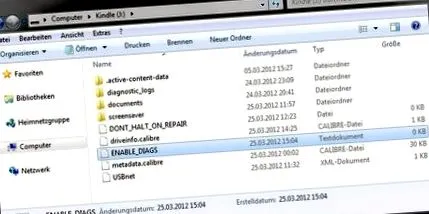
Apoi reporniți Kindle-ul. Pentru aceasta, apăsați butonul meniu de pe Kindle din ecranul principal, selectați „Setări”, apăsați din nou butonul meniu în ecranul de setări și selectați „Reporniți”. Kindle va reporni acum.
2. Configurați conexiunea de rețea la Kindle
După repornirea Kindle-ului, vă aflați în meniul Mod de diagnosticare. Selectați „Diverse diagnostice individuale” aici
apoi selectați „Utilități”
apoi selectați „Activați USBnet”, apoi arată așa:
Acum confirmați cu mai multe clicuri dreapta pe butonul cu 5 direcții,
până când vă întoarceți în meniul principal al modului de diagnosticare.
W.indows ar trebui acum să recunoască o nouă placă de rețea, dar probabil apare un mesaj de eroare din cauza lipsei unui driver NDIS, ceea ce nu mi s-a întâmplat, motiv pentru care din păcate nu pot furniza capturi de ecran aici. Dar ar trebui să fie posibil să se facă și fără acest lucru;).
I.În acest caz, deschideți managementul computerului (faceți clic stânga pe meniul Start, faceți clic dreapta pe „Computer”, faceți clic stânga pe „Management”) și selectați „Device manager”. Acum ar trebui să existe un dispozitiv necunoscut sub „Adaptor de rețea”. Faceți clic dreapta pe acest dispozitiv și selectați „Actualizați software-ul driverului”, apoi „Căutați software-ul computerului pentru driver” și apoi faceți clic pe „Permiteți-mi să aleg din lista de drivere de dispozitiv de pe computerul meu” în fereastra următoare.
Un selectați „Microsoft Corporation” ca producător și instalați driverul pentru „Dispozitiv de partajare Internet bazat pe NDIS la distanță” sub adaptorul de rețea. Eventual. Pur și simplu ignorați orice reclamație de la Windows cu privire la un driver presupus greșit și instalați driverul.
I.În conexiunile de rețea (panoul de control/conexiunile de rețea) ar trebui să existe acum o altă conexiune de rețea cu numele „dispozitiv de partajare Internet bazat pe NDIS la distanță”. Faceți dublu clic pe acesta, apoi faceți dublu clic din nou pe „Internet Protocol Version 4” și introduceți adresa IP 192.168.15.1 acolo. Subrețeaua este 255.255.255.0 și ar trebui să se umple automat. Poarta de acces rămâne goală.
3. Conectați-vă la Kindle
E.O conexiune la Kindle poate fi stabilită utilizând o conexiune SSH, cel mai simplu mod de a face acest lucru este prin PuTTY. PuTTY este freeware și poate de ex. poate fi descărcat gratuit de pe următorul link:
http://the.earth.li/
I.n PuTTY introduceți adresa IP a Kindle 192.168.15.244 în câmpul „Nume gazdă”, selectați SSH sub „Tip conexiune” și faceți clic pe „Deschidere”.
Confirmați mesajul „Cheia gazdă a serverului nu este stocată în cache în registru ...” cu „Da” și conectați-vă ca utilizator „rădăcină” cu parola „mario”.
4. Faceți accesibil directorul pentru economizorul de ecran prin conexiunea USB normală
I.În fereastra PuTTY, introduceți următoarele comenzi una după alta (inserarea în PuTTY funcționează cu butonul din dreapta al mouse-ului)
mntroot rw
mkdir/mnt/us/screensaver
mount/dev/mmcblk0p1/mnt/base-mmc
cp/mnt/base-mmc/opt/amazon/screen_saver/600 × 800/*/mnt/us/screensaver
mv/mnt/base-mmc/opt/amazon/screen_saver/600 × 800 /mnt/base-mmc/opt/amazon/screen_saver/600phia800.alt
ln -sfn/mnt/us/screensaver/mnt/base-mmc/opt/amazon/screen_saver/600 × 800
Asta ar fi trebuit să fie, ca control puteți folosi în continuare un
ls -l/mnt/base-mmc/opt/amazon/screen_saver/600 × 800 /
acum toate fișierele ar trebui să fie listate în noul director de screensaver.
În rezumat, ar trebui să arate așa ceva în fereastra PuTTY:
5. Dezactivați modul de diagnosticare pe Kindle
În cele din urmă, modul de diagnosticare trebuie să fie dezactivat pe Kindle. Pentru a face acest lucru, selectați sub-elementul "ieșiți, reporniți sau dezactivați diags" în meniul principal
și selectați „dezactivați diagnosticul” în submeniul care apare. Confirmați cu un clic stânga pe butonul cu 5 direcții și Kindle va reporni. Acum puteți salva propriile imagini în noul director „Screensaver” utilizând conexiunea USB normală. Imaginile trebuie să fie în format PNG și să aibă o rezoluție de 600 * 800. Din punctul meu de vedere, imaginile alb-negru cu contrast ridicat sunt cele mai bune, nu am încercat niciodată imagini color. După adăugarea de imagini noi, Kindle trebuie întotdeauna repornit pentru ca acestea să fie afișate.
6. Înapoi la original
W.când doriți să anulați totul, repetați pașii până la inclusiv conexiunea cu PuTTY și apoi introduceți următoarele comenzi în fereastra PuTTY
mntroot rw
mount/dev/mmcblk0p1/mnt/base-mmc
rm/mnt/base-mmc/opt/amazon/screen_saver/600 × 800
mv /mnt/base-mmc/opt/amazon/screen_saver/600phia800.alt/mnt/base-mmc/opt/amazon/screen_saver/600 × 800
și apoi părăsește din nou modul de diagnosticare, așa cum sa descris deja mai sus. După repornire, totul ar trebui să fie din nou în starea inițială.
Atât, oameni buni;)
Publicat de Thomas Winter
Adăpost extrem, netaholic, drogat de muzică și de serie, nemulțumit politic, bon vivant și carnivor