Sfaturi pentru șurubelniță Prospecte pentru construirea propriului magazin PC c t
Practică și sfaturi | Sfaturi și trucuri
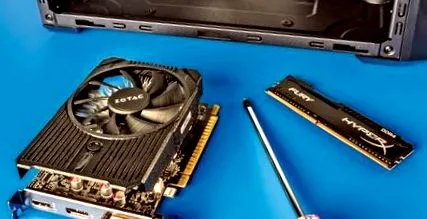
Dacă înșurubați singur computerul desktop, puteți combina piesele individuale flexibil și individual. Sfaturile noastre practice ajută la evitarea capcanelor tipice.
Nu este deosebit de dificil să asamblați un PC. În cel mai simplu caz, vă descurcați cu șapte componente: carcasă, unitate de alimentare, placă de bază, procesor, răcitor de procesor, modul de memorie, SSD sau hard disk plus câteva cabluri. Apoi, trebuie să conectați tastatura, mouse-ul, monitorul, rețeaua, imprimanta, sursa de alimentare etc., la fel ca la un computer complet achiziționat. Cu toate acestea, atunci când selectați și instalați componente pentru PC, există capcane în detalii: dacă le cunoașteți, evitați greșelile.
Citiți mai întâi, apoi înșurubați
Multe defecțiuni se întâmplă deoarece o funcție sau o etapă de asamblare nu a fost pe deplin înțeleasă. Informațiile pot ajuta în acest sens: citiți cu atenție manualele, căutați ceea ce nu este înțeles folosind un motor de căutare sau căutați videoclipuri, dacă este necesar, contactați linia directă a producătorului. Ceea ce nu se potrivește imediat, nu-l încurca cu forța.
Comanda vă ajută: creați suficient spațiu și lumină puternică pe suprafața de lucru, păstrați șuruburile și piesele mici clar, faceți fotografii ale pieselor (cu telefonul mobil) înainte de a le dezasambla. Nu atingeți contactele de pe plăci principale, carduri PCIe și module de memorie cu degetele goale: pe de o parte, uleiul de piele, sudoarea și particulele de murdărie perturbă contactul, pe de altă parte, încărcările electrostatice de pe corpul dvs. pot distruge componentele sensibile.
Cele mai delicate componente sunt soclurile procesorului, în special cele cu peste 1000 arcuri de contact pentru procesoare fără pin cu suprafețe de contact, adică cu un „Land Grid Array” (LGA). Mulți producători de plăci de bază refuză să garanteze dacă arcurile sunt îndoite sau murdare. Nu aplicați grăsime termică până când procesorul nu este în priză. Este suficientă o pată de pastă de mărimea unui bob de mazăre în mijlocul capacului de tablă al procesorului (numită împrăștiere de căldură); este distribuită prin presiunea de contact a răcitorului. Unele răcitoare au pastă pre-aplicată și nu mai au nevoie, iar altele trebuie să îndepărtați o folie de protecție înainte de a o pune.
Procesorul, răcitorul și memoria RAM sunt montate pe placa principală înainte ca acesta din urmă să fie înșurubat în carcasă: Astfel puteți verifica poziția componentelor. Vă ajută să puneți placa principală în carcasă, în baza unui proces, fără componente: Capacul ATX I/O și, dacă este cazul, șuruburile filetate de sub placă se potrivesc? Și nu există prea mulți care să poată provoca un scurtcircuit?
Instalați ventilatorul carcasei, unitatea de alimentare și unitățile înainte de a introduce placa principală, deoarece un răcitor mare de CPU blochează accesul la multe șuruburi. Conectați cablurile la placa principală înainte să o înșurubați în sfârșit, apoi puteți accesa mai bine conectorii. Înainte de a porni, verificați din nou dacă există un șurub pe placa principală.
Fișă: respectați compatibilitatea și polaritatea
O lovitură de lungă durată: PC-ul nu pornește deoarece fișa ATX12V de la unitatea de alimentare nu este pe placa principală sau lipsește cablul de alimentare PCIe cu șase sau opt pini de pe placa grafică. Atenție: conectorii ATX12V și (divizibili) EPS12V sunt compatibili unul cu celălalt, dar nu cu conectorul de alimentare PCIe pentru plăci grafice.
Este dificil de văzut, dar ceea ce este important este polaritatea antetului pinului pentru afișajul de stare al computerului (LED PWR) și cel care raportează accesul la hard disk (LED HDD). Conectorul cu 4 pini al ventilatorului de pe răcitorul procesorului ar trebui să fie conectat la conexiunea CPU_FAN - se potrivește și cu CHA_FAN pentru ventilatoarele de șasiu (carcasă) sau OPT_FAN (opțional). Cu toate acestea, monitorizarea vitezei BIOS-ului poate raporta erori dacă nu detectează un ventilator de procesor pe CPU_FAN. Controlul vitezei, în funcție de temperatura procesorului, funcționează și în mod implicit numai pe conexiunea CPU_FAN.
Dacă computerul dvs. funcționează după asamblare, dar nu apare nicio imagine pe monitor, aruncați o privire la cablul HDMI sau DisplayPort: acesta trebuie să fie conectat la placa grafică, dacă este disponibilă, și nu la placa principală. Ryzens nu conțin un procesor grafic, dar cipurile Intel LGA1151.
Principiul KISS: te rog nu prea complicat!
Cea mai fiabilă componentă este cea care nu este disponibilă, deoarece nu poate da greș atunci. Aceasta este chintesența conceptului, care este numit în mod flipant „Păstrați-l simplu, prost” (KISS). Conform acestui motto, evităm zgomotul la sursă în propunerile noastre de construcție a computerului (răcitor de CPU silențios, placă grafică silențioasă), în loc să-l reducem cu o carcasă izolatoare scumpă, care poate cauza probleme cu răcirea - și așa mai departe.
Cu sursa de alimentare, acordăm o atenție eficienței bune la sarcini reduse și evităm rezervele excesive, ceea ce minimizează pierderile. În plus față de costurile cu energia electrică, consumul redus de energie reduce și viteza ventilatorului și, astfel, zgomotul. În plus, alegem componente care sunt comune, ușor disponibile și, dacă este necesar, înlocuibile cu produse similare. În caz de îndoială, omitem funcțiile de la bord, cum ar fi ieșirea WLAN sau SPDIF, care pot fi ușor adaptate prin USB, în loc să alegem o placă de bază mai scumpă, care poate avea dezavantaje precum o sete mai mare de putere sau un control mai slab al ventilatorului. Ori de câte ori este posibil, folosim componente dovedite pentru mai multe propuneri de construcții.
La urma urmei, nu încercăm să împingem fiecare componentă la limita performanței sale: overclockingul nu numai că mărește căldura uzată, ci și riscul de erori de memorie și blocări sporadice care sunt dificil de diagnosticat. Evităm produsele mai scumpe, cu funcții speciale de overclocking, care adaugă complexitate dispozitivului. Asta nu înseamnă că nu ar trebui să overclockezi - lasă aburi, dar asta e pe capul tău.
Configurare BIOS și drivere
Sistemele actuale rulează cu setările standard ale BIOS UEFI, adică cu „Setări implicite BIOS”. În multe configurări BIOS, cea mai economică și silențioasă operare necesită ajustări la funcțiile de economisire ale procesorului, PCIe și SATA, precum și la caracteristicile controlului ventilatorului. Oferim sfaturi pentru propunerile noastre de construcție pentru un PC optim.
Nu instalați sistemul de operare până nu ați reglat setarea BIOS-ului. Când vine vorba de Windows 10, ar trebui să construiți un stick USB cu fișierele de instalare ale versiunii Windows 10 curente, deoarece conține multe drivere actuale, de exemplu pentru cipul de rețea Intel I219-V. După instalarea Windows 10, porniți Windows Update manual, de multe ori aduce drivere suplimentare (actualizări). Driverul de chipset AMD este important pentru sistemele Ryzen. Windows Update preia automat drivere bune pentru chipset-uri Intel, precum și pentru grafică HD.
Ar trebui să instalați driverul Intel pentru tehnologia de stocare rapidă (RST), driverul de sunet (de la producătorul plăcii de bază) și, în funcție de GPU, driverul grafic de la AMD sau Nvidia manual. După instalare, puteți utiliza benchmark-ul gratuit Cinebench R15 pentru a verifica dacă sistemul funcționează conform așteptărilor. „Testul de tortură” încorporat în programul de căutare a numărului prim Prime95 pune procesorul la maxim, prin care controlul ventilatorului trebuie să se dovedească.
Garanție și garanție
Cu un computer configurat individual, este mai probabil ca lucrurile să meargă prost decât cu un produs off-the-peg produs în serie fabricat de o mie de ori - chiar dacă combinați doar componente de înaltă calitate. Cei mai importanți factori pentru un sistem fiabil sunt testele și experiența. Acestea din urmă sunt incluse în sugestiile noastre de construcție a computerului, dar și aici pot apărea probleme în funcție de varianta hardware și versiunea de firmware a pieselor individuale.
Reclamațiile amenință mai multe probleme cu computerele auto-asamblate decât cu computerele complete: pentru distribuitorul respectiv - aceasta este persoana dvs. contractuală și de contact pentru reclamații, nu producătorul - este tentant să vă transferați responsabilitatea mai întâi conform motto-ului: „Că placa principală nu vrea, se datorează cu siguranță sursei de alimentare ”. Dacă nu aveți chef să faceți acest lucru, este mai bine să cumpărați un computer complet sau de la un dealer care vă va asambla configurația dorită. În mod deliberat, nu colaborăm cu dealerii de PC-uri la propunerile noastre de construcție, astfel încât nimeni să nu ne poată vorbi.
Fiți pregătiți pentru faptul că va trebui să vă ocupați de documentația lipsă sau de o documentație în limba străină și de câteva nenorociri în timp ce o construiți singuri - ar trebui să vă distrați jucând! Veți cunoaște sistemul dvs. și îl veți repara mai ușor dacă ceva ar eșua. (ciw)
Informatii suplimentare: