Tutorial pentru lucrul cu imagini Colegiul Cerdanya
Limbi
În Windows XP, puteți utiliza unul dintre următoarele browsere alternative:
- Firefox (http://www.mozilla.org/)
- Chrome (http://www.google.com/chrome/)
- Opera (http://www.opera.com/)
În Windows Vista, Windows 7 sau 8, instalați cea mai recentă versiune de Internet Explorer (http://windows.microsoft.com/fr-fr/internet-explorer/download-ie) sau unul dintre browserele de mai sus
Ești aici
Reduceți dimensiunea unei imagini
Cu un computer
Cel mai bun mod de a reduce dimensiunea unei imagini este să o faceți pe un computer, cu software-ul de procesare a imaginilor, cum ar fi PhotoFiltre 7 sau GIMP, de exemplu.
De asemenea, puteți utiliza aplicații care fac exact asta, adică să schimbați dimensiunea (dimensiunea) și rezoluția (precizia) unei imagini.
De asemenea, este posibil să o faceți online, utilizând site-uri web specializate în acest tratament.
Reduceți o imagine cu PhotoFiltre 7
În PhotoFiltre 7, deschideți o imagine.
Accesați meniul „Imagine”, apoi „Dimensiune imagine ...”
Setați setările la Lățime: 900 pixeli, Înălțime: 1200 pixeli și Rezoluție: 96 pixeli/inch
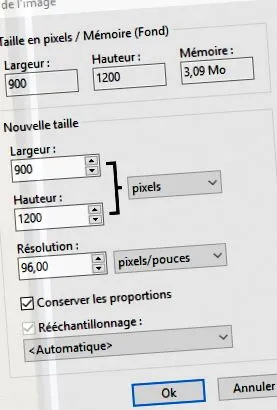
Imaginea dvs. a fost redusă.
Acum trebuie să-l salvați. Pentru a face acest lucru, faceți: meniul „Fișier”, apoi „Salvați ca ...”. Alegeți un nume și formatul JPEG.
Câteva memento-uri, pentru a reduce dimensiunea și greutatea unei imagini, vom folosi în principal 3 parametri.
Dimensiunea sau dimensiunea imaginii. Reducerea dimensiunii sale, în pixeli sau în cm, vă va permite să reduceți greutatea sa finală. O imagine cu 4000 x 3000 pixeli va fi neapărat mai grea decât o imagine cu 800x600 pixeli.