Tutorial Photoshop Elimină obiecte imagine fotobeam
introducere
Uneori obiectele nedorite nuanțează efectul unei fotografii: fie că este o umbră nedorită, gardul de construcție de lângă castelul istoric sau o turmă de păsări care trec pe cer. Dar există un remediu!
Adobe Photoshop oferă numeroase metode și instrumente cu ajutorul cărora obiectele inutile sau detaliile deranjante pot fi eliminate din imagini. In acest Tutorial veți cunoaște aceste trei instrumente puternice: Copie ștampilă, Perie reparatoare și Umplere sensibilă la conținut.
Instrumente puternice
Nu este întotdeauna posibil să faci o fotografie 100% conform propriilor idei în timp ce este făcută. Se poate întâmpla ca obiectele sau oamenii să nu facă parte din Compoziția imaginii și trebuie îndepărtate ulterior prin retușare. Adobe Photoshop oferă o varietate de opțiuni și instrumente pentru aceasta.
Doi clasici, Copie ștampilă și Perie reparatoare, făcând o treabă bună. Nou in Photoshop CS5 este funcția Umplutură sensibilă la conținut, pe care vi-l prezint ca a treia alternativă în acest tutorial. O imagine în care urmează să fie scoasă o macara servește ca exemplu de imagine.
Instrument Clone Stamp
Un vechi prieten printre instrumentele de retușare este Copie ștampilă. Cu acesta, structurile de aceeași culoare și conținut pot fi reproduse cu ușurință. Înainte de a începe retușarea efectivă, vă rugăm să trimiteți o copie a fișierului Stratul de fundal la. Pentru a face acest lucru, țineți apăsat butonul stâng al mouse-ului și trageți stratul pe simbolul din dreapta jos „Creați un strat nou”, Figura 1. Se recomandă în general crearea unei copii pentru a avea acces la materialul sursă în caz de îndoială.
După crearea copiei stratului, activați ștampila de copiere în bara de instrumente. Cu un clic dreapta al mouse-ului în imagine apare meniul de opțiuni și puteți seta dimensiunea pensulei. În acest moment, a vârful sculei moi, 2. Acum faceți clic o dată cu tasta ALT apăsată și butonul stâng al mouse-ului pe zona de imagine pe care doriți să o copiați (de ex. Cer). Apoi vopsiți deasupra macaralei cu butonul stâng al mouse-ului apăsat. Acest lucru ar trebui acum să fie vopsit cu zona copiată, Figura 3. Puteți repeta această procedură și redefini zona care trebuie copiată apăsând tasta ALT.
În zona acoperișului roșu ar trebui să aveți grijă și să alegeți un vârf de scule dure, dacă este necesar. Alternativ, puteți copia jumătatea stângă a acoperișului în zona dreaptă pentru a face ca apropierea macaralei să dispară.
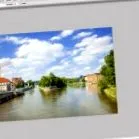
Reparați instrumentul periei
Un alt instrument util este acela Perie reparatoare. Spre deosebire de ștampila copiatorului, acesta preia mai inteligent conținutul imaginii existente și îl încadrează mai bine în zona de eliminat. Faceți clic pe în paleta Instrumente din stânga Reparați instrumentul periei și apoi cu butonul drept al mouse-ului în imagine. Apare meniul de opțiuni pentru perie, unde se poate seta dimensiunea și gradul de duritate, Figura 4. Și aici recomand o perie moale.
Acum, zona de copiat poate fi selectată cu tasta ALT apăsată și tasta stângă a mouse-ului. Vă recomandăm să marcați marginea acoperișului aici, întrucât în acest fel trecerea de la acoperiș la macara funcționează optim în următoarea retușare. Acum puteți picta deasupra macaralei cu butonul stâng al mouse-ului apăsat și scoateți-o din imagine, imaginea 5. Și aici poate avea sens să redefiniți zona dintre Perie reparatoare copiat. Pentru a face acest lucru, pur și simplu faceți clic pe imagine cu tasta ALT apăsată și tasta stângă a mouse-ului și înregistrați zona dorită, Figura 6.
Ca alternativă la pensula de reparare, puteți utiliza și Perie de vindecare a zonei utilizare. Spre deosebire de pensula de reparații, aceasta preia automat zona de copiat. Acest lucru funcționează mai bine sau mai rău, în funcție de conținutul imaginii.
Umplere sensibilă la conținut
Chiar dacă cele două metode prezentate până acum oferă rezultate destul de bune, există o variantă și mai puternică. Cu funcția Umplere sensibilă la conținut este in Photoshop CS5 este disponibil un nou instrument care duce rapid la rezultatul dorit. Pentru a face acest lucru, selectați instrumentul lasso din paleta de instrumente din stânga și marcați macaraua. Asigurați-vă că includeți o parte a acoperișului roșu în selecție, Figura 7.
Acum accesați meniul Editare și selectați „Zona de umplere”. În fereastra de dialog care apare, alegeți „Sensibil la conținut” sub „Utilizați”, Figura 8. După ce ați confirmat acest lucru, rezultatul ar trebui să arate ca în Figura 9. Cu doar câteva clicuri a fost posibil să se facă întreaga macara să dispară din imagine!
Concluzie
Noua funcție Umplere sensibilă la conținut Photoshop CS5 poate oferi un rezultat convingător în câteva secunde, în funcție de motivul imaginii, și este deosebit de potrivit pentru conținut mai puțin structurat. Pentru a vă înțelege mai ușor acest tutorial, puteți descărca imaginea originală de aici.