Unde se salvează blocnotesele OneNote OneNote pentru profesori
Fiecare notebook OneNote cu secțiunile și paginile sale constă de fapt din mai multe niveluri și fișiere individuale de dosare. Nu trebuie să vă faceți griji cu privire la această structură a comenzii. OneNote se asigură că întregul notebook este gestionat corect și afișat vizual în cadrul programului. Nu trebuie să vă ocupați de fișiere individuale.
În schimb, înainte de a începe să vă creați notebook-urile, trebuie să luați o decizie importantă: Unde ar trebui să fie salvat notebook-ul dvs. OneNote? Chiar asupra ta calculator ? Pe o hard disc extern ? Sau pe un server terț undeva pe Internet, așa-numitul cloud?
Nu pot lua această decizie pentru tine. Dar vă pot arăta avantajele și dezavantajele diferitelor locații de stocare posibile.
1. Salvați notebook-ul OneNote pe computer/laptop
Știți deja acest lucru din toate celelalte programe, cum ar fi Word sau Excel: Puteți scrie cu ușurință un blocnotes - ca și alte dosare și fișiere pe hard disk-ul din computer investi.
- Aveți control deplin asupra fișierelor salvate local. Numai tu le poți accesa.
- Prin urmare, nu aveți probleme cu protecția datelor, deoarece fișierele sunt stocate numai intern la dvs. (a se vedea mai jos).
- Puteți utiliza notebook-urile numai pe acesta Buc utilizare. Nu le puteți sincroniza cu alte dispozitive fără mult efort. Deci poți de ex. nu pe drum pe ale tale Smartphone sau utilizați o tabletă sau partajați-o cu colegii.
- Trebuie să faceți singuri copii de rezervă regulate. Deoarece: dacă unitatea dvs. de disc este defectă, în cel mai rău caz, toate documentele dvs. se vor pierde. (Desigur, acest lucru se aplică și tuturor celorlalte fișiere de pe computerul dvs. Sunteți conștienți de acest lucru și creați în mod regulat copii de rezervă?)
Apropo: Dacă doriți să creați un notebook pe computerul dvs., OneNote selectează de obicei un folder standard pe secțiunea C a hard diskului: pentru aceasta, de ex. „C:/Utilizator/Nume/Documente/Notebook-uri OneNote”.
Digresiune mică: Dacă ar trebui să existe vreodată o problemă cu instalarea Windows sau partiția C:/și trebuie să vă configurați Windows de la zero, notebook-urile se vor pierde și în cel mai rău caz. Desigur, puteți alege o altă locație în OneNote.
De exemplu, mi-am împărțit unitatea de disc pe computer în mai multe partiții, de ex. D:/E:/F:/etc . Pot salva fișiere precum muzică și videoclipuri separat în aceste secțiuni. Dacă există o problemă la C: /, celelalte partiții rămân neafectate și nu se pierd când reinstalați Windows.
Desigur, economisirea este posibilă și pe una hard disc extern , unu Hard disk de rețea (NAS) sau asemănător de conceput. Dar este și mai ușor și mult mai practic:
2. Salvați notebook-ul OneNote în Microsoft OneDrive
Microsoft a făcut multe în ultimii ani pentru a se asigura că soluția cloud OneDrive (fostă SkyDrive) a devenit un loc convenabil. Toate fișierele dvs. sunt disponibile online peste tot și sunt ținute sincronizate pe toate dispozitivele dvs. Acest lucru se aplică și celorlalte programe Office și integrării în Windows Explorer. Nu putea fi mai ușor! Deoarece OneNote aparține Microsoft Office, interacțiunea cu OneDrive funcționează aproape perfect.
Beneficii:
- sincronizare ușoară pe aproape toate computerele și dispozitivele precum PC, laptop, tabletă sau smartphone
- backup automat online pe servere sigure (sperăm)
- Acces la nivel mondial la notebook-urile dvs. printr-o platformă online în orice browser de Internet
- Înregistrare gratuită: Fiecare utilizator OneDrive primește 5 GB spațiu de stocare gratuit. Dacă nu aveți de-a face cu videoclipuri de înaltă rezoluție sau cu fișiere extrem de mari, ar trebui să fie suficient pentru scopurile dvs.
Dezavantaj:
- Este necesară înregistrarea unui cont Windows
- Întrebare de încredere: Cu OneDrive, notebook-urile dvs. sunt pe servere din SUA. Acestea nu se bucură de cea mai mare încredere în ceea ce privește securitatea și protecția datelor - datorită NSA!
- Preocupări juridice: datele sensibile, cum ar fi notele elevilor, nu aparțin unui cloud din motive de protecție a datelor. În cel mai rău caz, străinii pot avea acces (vezi și „Profesori și protecția datelor”).
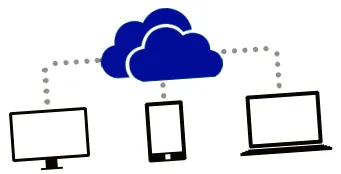
Nu vă faceți griji: faptul că notebook-urile sau alte fișiere sunt în cloud nu înseamnă că aveți întotdeauna nevoie de o conexiune la internet peste tot și în orice moment. Puteți, desigur, să vă folosiți și caietele offline. OneDrive și OneNote funcționează ca o echipă pentru a vă asigura că notebook-urile dvs. sunt sincronizate pe internet și sunt actualizate pe toate dispozitivele. Mișcarea deranjantă înainte și înapoi a fișierelor prin Stick USB nu mai este necesar!
Exemplu:
Puteți introduce un text sau corecta ceva pe computerul dvs. acasă. OneNote compară automat modificările cu OneDrive online. Dacă utilizați ulterior notebook-ul de pe laptop, tabletă sau Smartphone sunt deschise și conectate la Internet, modificările sunt aplicate și aici - foarte convenabil și fără probleme.
Apropo: De asemenea, puteți accesa diferite conturi OneDrive în același timp din OneNote și puteți utiliza blocnotesurile corespunzătoare. Personal, am reușit să-mi păstrez documentele mai ordonate de când am configurat două conturi Microsoft separate, cu spațiu de stocare separat: un cont pentru toate fișierele de lucru și blocnotesuri (prin adresa de e-mail de serviciu) și un cont pentru toate fișierele și blocnotesurile private.
3. Salvați blocnotesul OneNote în SharePoint
Această a treia variantă este mai puțin potrivită pentru persoanele private și mai mult pentru companiile mijlocii și mai mari care operează așa-numitul server SharePoint. SharePoint este o platformă pentru diverse servicii de birou. În acest fel, companiile pot cvasi - ca să spunem simplu - să ofere propria locație de stocare în rețeaua internă.
De fapt, se presupune că există unele școli din lume care au instalat deja această platformă pe plan intern și fac serviciile de birou disponibile pentru profesori și studenți. Șansa este în prezent foarte mare ca școala dvs. să NU fie una dintre ele. Dacă ați reușit deja să câștigați experiență cu SharePoint la școala dvs., atunci sunt încântat de experiența dvs. aici, în comentarii.
4. Notebook OneNote pe alte spații de stocare online precum DropBox, T-Online sau similar.
În teorie, puteți să vă stocați notebook-urile la un alt furnizor de cloud. Vă sfătuiesc împotriva acestei variante! Există mărturii în diferite forumuri că sincronizarea cu OneNote nu funcționează întotdeauna perfect aici. Personal, cred că riscul pierderii datelor este prea mare.
Parerea/recomandarea mea:
Își joacă punctele forte O nota într-adevăr funcționează numai împreună cu OneDrive. Eu însumi am cele mai importante notebook-uri ale mele în cloud Microsoft, astfel încât să le pot folosi flexibil pe toate dispozitivele și în orice locație. Desigur, sunt foarte atent și aleg cu atenție ce să păstrez în cloud: În opinia mea, datele sensibile și documentele personale nu aparțin serverelor terțe!
În majoritatea scopurilor, ale voastre sunt O nota-Notebook-urile de pe OneDrive sunt probabil cel mai bine păstrate. Astfel, puteți profita din plin de punctele forte ale notebook-ului dvs. digital. Prin urmare, în articolele următoare ne vom concentra exclusiv pe această variantă și vom configura acum un notebook OneNote împreună în primul pas.
Apropo: Pentru a începe cu Microsoft OneNote, vă recomand manualul practic - în special pentru școală și predare. OneNote pentru profesori are o lungime de 244 de pagini și este acum disponibil de pe Amazon.de!
21 de gânduri despre „unde să salvați caietele OneNote”
oneNote prin intermediul școlii Sharepoint
Avem un Sharepoint la școala noastră. Toate aceste notebook-uri oneNote sunt, de asemenea, stocate pe aceasta. În ultimul an școlar am predat aproape exclusiv prin oneNote și toate provocările tehnice au decurs fără cusur.
bună,
Folosesc Office 365, care este instalat pe Surface. Acum caut cu disperare caietele mele onenote pe dispozitiv, deoarece acestea trebuie stocate undeva, deoarece sunt mereu offline când îl folosesc la școală și pot funcționa corect.
Când mă conectez la contul meu Microsoft Office, nu găsesc notebook-uri, așa că trebuie să fie pe suprafața mea.
Nu există niciun fișier în directorul C:/Utilizatori/Nume/Documente/OneNote Notebooks.
De asemenea, în Onennote 365 nu găsesc o modalitate de a specifica locația de stocare. Sugestia des menționată, Fișier/Salvare ... nu este posibilă, deoarece am doar Start/Insert/Draw/View.
Îmi amintesc că am selectat opțiunea „Salvați local” în timpul instalării inițiale, deoarece nu folosesc onedrive. Dar, din păcate, nu-mi amintesc ce director am specificat pe atunci.
Am căutat pe întregul meu hard disk, dar, din păcate, nu găsesc notebook-uri - dar trebuie să fie acolo pentru că pot lucra offline.
Are cineva o idee unde se ascund caietele ?
Bună ziua "rh", vă mulțumesc pentru mesaj. Diagnosticul la distanță nu este adesea atât de ușor. Practic, atunci când creați un notebook local cu OneNote 2016, acesta este de obicei creat în folderul specificat ca cale implicită în opțiuni. Pe măsură ce descrieți bara de meniu, se pare că lucrați cu aplicația OneNote pentru Windows 10. La rândul său, acesta poate accesa doar notebook-urile din cloud.
Faceți clic dreapta pe notebook-ul dvs. în OneNote și selectați „Copiați linkul în notebook”. Copiați linkul într-o pagină OneNote și faceți clic dreapta pe „Editați marcaje”. Acum puteți vedea adresa exactă.
Bacsis:
Am un notebook personal și știu întotdeauna locația acestuia pe OneDrive. Acolo salv toate linkurile din numeroasele mele caiete. Deci, am o imagine de ansamblu în orice moment și în orice loc și nu trebuie să caut permanent.
Dacă doriți să combinați avantajele „OneDrive” cu cele de stocare locală, vă pot recomanda un QNAP NAS. Eu însumi am unul cu 6x 8TB hard disk-uri, dar dacă este vorba doar de sincronizarea notebook-urilor OneNote, atunci acesta este disponibil și cu un singur sau ca RAID 1 cu 2 golfuri de hard disk.
Există apoi un serviciu de sincronizare pe acestea, care se numește Qsync. Un program PC corespunzător mic pentru Windows și aveți deja un folder local pe PC care este sincronizat automat cu NAS. Pe Surface utilizez soluția QNAP NAS pentru lucru și OneDrive de fapt numai pentru date private, non-critice.
În ceea ce privește funcția de sincronizare, nu găsesc diferențe între OneDrive și Qsync. Sau. da, cu Qsync văd de fapt toate fișierele din caiete într-o structură de dosare. OneDrive tratează notebook-urile ceva mai „integrate”, ceea ce nu-mi place.
Salut Benjamin, mulțumesc foarte mult pentru acest sfat bun și experiența ta. Eu însumi folosesc un NAS de la Western Digital (WD MyBookLiveDuo), care face o treabă minunată în rețeaua internă. Din păcate, ca înlocuitor de cloud, nu rulează atât de bine. Concluzia este că trebuie să urmăriți întotdeauna faptul că sincronizarea funcționează bine. multe salutari!
Am o întrebare la care încă nu am primit răspuns după o lungă căutare pe internet și care acum sunt puțin disperată:
Am creat câteva notebook-uri în aplicația OneNote (Windows 2010). Deci nu One Note 2016. Nu mi s-a cerut niciodată o locație de stocare. Deoarece toate notebook-urile au fost întotdeauna actualizate automat, am presupus că acestea vor fi salvate fie local, fie cel puțin în OneDrive. Cu toate acestea, niciunul dintre notebook-uri nu apare nicăieri altundeva pe OneDrive. Chiar și după o lungă căutare în aplicație, nu am găsit nicio modalitate de a afișa/modifica locația de stocare. În plus, nota: „Operațiune offline” apare în partea de sus. Nici eu nu am aflat cum să schimb acest lucru pentru aplicația OneNote.
Aș fi foarte recunoscător dacă mi-ați putea spune unde sunt cărțile și cum pot alege locația.
Bună Antje, primul meu gând spontan: mi-aș putea imagina că notebook-urile dvs. sunt stocate în cloud-ul „OneDrive”. Cu toate acestea, acestea nu sunt întotdeauna afișate în mod fiabil acolo. Încercați următoarele: Accesați http://www.onenote.com și conectați-vă cu contul dvs. Microsoft. După aceea, ar trebui să vedeți de fapt toate caietele online disponibile sau create de dvs. în interfață. TOI Toi Toi! Aștept cu nerăbdare răspunsul tău ...
scuze pentru raspunsul intarziat. Dar mai bine târziu decât niciodată: vă mulțumim pentru indiciu! De fapt, am găsit câteva caiete pe OneNote.de. De asemenea, am observat că unele notebook-uri au probleme de sincronizare. Încă nu înțeleg de ce. Am copiat o pagină plictisitoare de pagină și copia a fost sincronizată.
În plus, încă nu înțeleg de ce notebook-urile pot fi accesate numai prin pagina onenote.com. Teoretic, acestea ar trebui să fie găsite și pe computerul meu în „OneDrive” sau în folderul creat automat „My Notebooks”. Totuși, totul este gol acolo.
multe salutari
Antje
Mă bucur că notebook-urile dvs. OneNote au apărut din nou. În cloud, ele nu sunt de fapt tratate și stocate ca fișiere obișnuite, ci mai degrabă „ascunse”. De aceea nu sunt sincronizate în folderul OneDrive.
VG, Stefan Malter
Bună ziua Axel,
descriu că utilizați versiunea gratuită onenote 2016 și, de asemenea, descrie că puteți salva notebook-urile pe computer. Când încerc asta, primesc mesajul „În prezent, puteți crea numai notebook-uri pe OneDrive. Activați un abonament 365 pentru a primi mai multe versiuni de notebook-uri. "
Mi-a fost dor de ceva în descrierea ta? Cu siguranță nu este posibil în versiunea gratuită?
Lucrul offline este, din păcate, necesar, deoarece aprovizionarea cu internet la școala mea este un dezastru și nu am putut apela la tablele de tablă pregătite cu onenote online din cloud.
M-aș bucura să aud de la tine. Mulțumiri.
Iubire din
Sven
Din câte știu, versiunea gratuită poate fi salvată numai în cloud. La urma urmei, „Office 365” este gratuit pentru profesori și școli.
Bună ziua, am versiunea gratuită și pot salva local. multe salutari
Vă mulțumim pentru acest indiciu! Minunat că acest lucru s-a schimbat aparent între timp.
Există acum câteva școli care utilizează Office365 și primesc SharePoint în acest scop. Totul funcționează bine cu asta. Caut instrucțiuni despre cum să obțin OneNote pe owncloud.
ai găsit deja o cale?
În articolul dvs. scrieți că aveți acces la mai multe conturi OneDrive în același timp și astfel v-ați separat carnetele personale și profesionale. Puteți descrie cum să configurați acest lucru în OneNote? Atunci când fac google, primesc întotdeauna mesajul că nu este posibil să accesezi 2 conturi diferite în același timp. M-ar interesa cum ai reușit să faci asta.