Există trei metode pentru a înregistra ecranul iPhone
Este incredibil de convenabil să înregistrați ecranul iPhone-ului. Astfel, puteți captura un apel video, un joc sau un videoclip online și îl puteți reda mereu. Dacă puteți edita și videoclipurile înregistrate, este minunat.
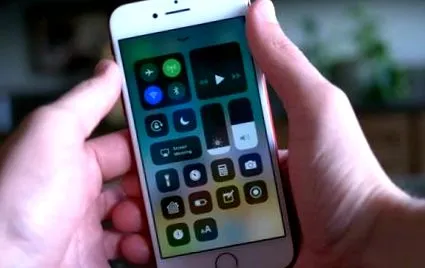
Iată câteva metode dacă aveți Înregistrați ecranul iPhone vrei.
ApowerREC
ApowerREC este o aplicație mobilă strălucitoare pe care te poți baza atunci când trebuie să înregistrezi ecranul iPhone-ului. Pentru a utiliza această aplicație trebuie să vă bazați pe funcția „Înregistrare ecran” pe care o puteți găsi în centrul de control. Spre deosebire de înregistrarea integrată a ecranului pe iPhone, are multe funcții. Deci, puteți adăuga o cameră la înregistrarea dvs. cu ApowerREC și, de asemenea, să vă înregistrați fața. De asemenea, puteți adăuga audio la fișierul înregistrat și puteți partaja videoclipul cu alții.
Doar urmați acest ghid:
-
Descărcați și instalați ApowerREC pe iPhone.
Adăugați funcția „Captură ecran” la Centrul de control.
Apoi deschideți din nou centrul de control. Aici apăsați pe butonul de înregistrare pentru câteva secunde, selectați „ApowerREC” din listă și atingeți „Începeți transferul”.
AirShou
AirShou este un program gratuit de înregistrare, dar se aplică numai dispozitivelor care rulează un sistem de operare mai vechi decât iOS 11. Mulți utilizatori folosesc această aplicație pentru înregistrarea jocurilor. Acest program permite utilizatorilor să utilizeze microfonul pentru a înregistra audio. De asemenea, puteți utiliza instrumentul oricând, oriunde.
Urmați acești pași pentru a înregistra ecranul iPhone-ului:
- Descărcați AirShou de pe iPhone.
- Accesați „Setări” de pe iPhone și permiteți aplicația pentru iPhone.
- Porniți AirShou și conectați-vă cu un cont de socializare.
- Apoi puteți regla unele setări pentru înregistrare, cum ar fi schimbarea rezoluției.
- Glisați în sus pe iPhone și atingeți butonul Airplay, selectați „AirShou” și activați sincronizarea ecranului, afișajul iPhone-ului dvs. va fi acum înregistrat.
Beneficii:
Puteți înregistra cu ușurință ecranul iPhone și puteți partaja video direct pe Facebook.
iRec Beta
iRec Beta este un instrument iOS orientat pentru înregistrarea jocurilor și tutoriale. Acest înregistrator de ecran pentru iPhone nu necesită un jailbreak sau chiar un computer. Magazinul Emu4iOS trebuie descărcat în avans, deoarece iRec Beta nu este disponibil în magazinul Apple. Puteți face următoarele:
- Mai întâi aveți încredere în magazinul Emu4iOS și apoi descărcați iRec de acolo.
- Porniți iRec, dați un videoclip videoclipului și apăsați „Începeți înregistrarea”. Bara de înregistrare roșie va apărea în partea de sus a ecranului, semnalând că înregistrarea este în desfășurare.
- Pentru a opri înregistrarea, puteți reveni la iRec și faceți clic pe „Stop”.
- Faceți clic pe videoclip și veți vedea un pop-up care vă întreabă dacă doriți să salvați videoclipul.
- Apăsați „Da” și videoclipul poate fi salvat pe iPhone.
Beneficii:
Se execută numai pe iPhone fără jailbreak și mai multe dispozitive precum iPad, iPod și iTouch acceptate.
Funcția de înregistrare integrată iOS 11
Începând cu iOS 11, utilizatorii iPhone pot acum să înregistreze și utilizând instrumentul de înregistrare integrat și fără alte aplicații suplimentare. Dacă sunteți utilizator iOS 11, puteți urma aceste instrucțiuni:
- Deblocați iPhone-ul și accesați Centrul de control din Setări.
- Acum adăugați înregistrarea pe ecran aici.
- O pictogramă cu cerc este acum afișată în centrul de control.
- Atingeți simbolul pentru a începe înregistrarea.
- Acum veți vedea că înregistrarea este în desfășurare.
- Pentru a termina înregistrarea, atingeți bara de stare roșie sau simbolul din centrul de control.
- Înregistrarea va fi acum salvată în folderul de înregistrare video.
Recorder Apowersoft pentru iPhone/iPad
Recorderul Apowersoft pentru iPhone/iPad poate fi utilizat pentru a înregistra ecranul iPhone-ului. Îl puteți utiliza pentru a transmite dispozitivul iOS pe computer. Toate activitățile de pe ecranul iPhone sunt apoi afișate pe computer, ceea ce înseamnă că puteți înregistra ecranul iPhone sau pur și simplu să faceți capturi de ecran iPhone. Doar urmați acest ghid:
- Descărcați această aplicație și instalați-o pe computer.
- Porniți acest program și efectuați mai întâi setările dorite.
Concluzie:
În urma acestui tutorial, puteți alege oricare dintre aplicațiile de mai sus. Toate aplicațiile vă pot ajuta să înregistrați afișajul iPhone direct. Cu ApowerREC puteți înregistra afișajul iPhone, inclusiv comentarii audio și audio.