Prim ajutor în caz de deteriorare lichidă - ThinkPad Wiki
Spații de nume
Acțiuni secundare
Cum vă comportați corect după ce ați vărsat lichid pe tastatură sau după ce ceva a intrat în notebook din lateral?
Nu porniți până când computerul nu a fost demontat și examinat. Opriți computerul, deconectați unitatea de alimentare, scoateți bateria.
- Chiar și atunci când este oprită, placa de sistem este activă atât timp cât bateria și/sau sursa de alimentare sunt conectate.
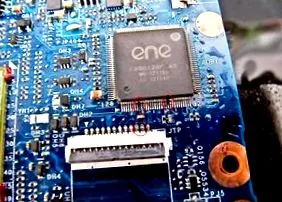
Unii utilizatori sunt de părere că este suficient să lăsați computerul să se usuce sau pur și simplu să continue să funcționeze, deoarece notebook-ul nu s-a stins. Debitul de curent (chiar dacă nu există scurtcircuit) activează un proces de electroliză care dizolvă încet pistele conductorului de cupru. Acizii, sărurile și alte substanțe din lichide mănâncă pistele conductoarelor și conexiunile componentelor electronice de pe placa de sistem chiar și după ce s-au uscat.
Prin urmare, după contactul cu lichidul, computerul trebuie demontat în orice caz, examinat pentru a găsi urme de lichid și curățat dacă este necesar!
Dacă respectați cu strictețe măsurile descrise mai jos, rata de succes depășește cu mult 75%.
Următoarele modele ThinkPad au orificiul de scurgere pentru lichide în tava tastaturii cu scurgere prin carcasă:
- Thinkpad seria 240
- A20 și mai noi
- T20 și mai noi
- R40 și mai noi (modelele R mai vechi nu au fost încă revizuite)
- X20 și mai nou
- L412/L512 și mai noi
- W500/W700 și mai recent
- La modelele mai vechi, cum ar fi A30 sau R40, orificiul de scurgere se află pe marginea compartimentului bateriei, lângă glisierul de deblocare. Bateria are o mică adâncitură în această zonă, similară cu T20-23.
- Thinkpad 240 are sub formă de „pâlnie” în formă de pâlnie sub butonul stâng al mouse-ului, din care lichidul este drenat printr-o gaură printr-un canal din dreapta slotului cardbus printr-o grilă mică din partea din față a notebook-ului.
- Cu X40, lichidul iese prin două deschideri dreptunghiulare în partea inferioară a căzii și prin crăpăturile din capacul RAM.
- X2 * și X3 * au deschideri de scurgere pe marginea tăvii tastaturii lângă tasta „Alt” sau sub butonul din mijloc al mouse-ului cu un pasaj în compartimentul bateriei sau o deschidere dreptunghiulară în baza căzii la aproximativ 4 cm de marginea frontală.
- T420 are deschideri de drenaj în formă de fantă, una sub tasta de schimbare dreaptă și una la nivelul deblocării capacului lângă marginea frontală.
- T430 nu mai are o cadă, ci doar găurile de scurgere.
Cuprins
- 1 lichid pe tastatură
- 2 Lichidul a intrat în caietul lateral
- 3 Măsuri suplimentare
- 4 note
- 5 Problemă: tastatură
- 6 link-uri web
Fluid pe tastatură
Ar trebui să fie clar pentru toată lumea că „înclinarea notebook-ului pe o parte” pentru a lăsa lichidul să curgă de pe tastatură ar fi exact măsura greșită, deoarece în acest caz lichidul ar intra în interiorul notebook-ului între tastatură și marginea tastaturii.
Primii pași ar trebui să fie:
Lichidul a intrat în caietul lateral
Dacă lichidul a intrat în notebook din lateral:
- opriți imediat notebook-ul
- Scoateți ștecherul de la rețea
- Cu capacul deschis, așezați imediat caietul în poziție verticală pe partea din care a intrat lichidul în caiet și scoateți bateria detașabilă
- Lăsați lichidul să se scurgă până când nimic nu continuă să curgă (verificați mai departe mișcând notebook-ul cu câțiva cm.) Și între timp scoateți șuruburile tastaturii și, dacă este necesar, suportul pentru palmă sau capacul bazei
- Nimic nu rulează după aceea, puneți notebook-ul pe picioare sau acoperiți-l și expuneți placa
- cu caiete baterie încorporată scoateți cu grijă ștecherul bateriei
- continuați cu „Măsuri suplimentare”
Măsuri suplimentare
- Demontați complet computerul utilizând Manualul de întreținere hardware. NU este suficient să inspectați doar vizual zonele vizibile din partea superioară a plăcii.
- Examinați cu atenție toate componentele pentru a găsi urme de lichid folosind o lupă puternică - dacă aveți dubii, clasificați componenta ca „contaminată”.
- Componentele „contaminate” ale toate Îndepărtați autocolantele, tampoanele și foliile (cel mai bine este să fotografiați sau să schițați pozițiile lor în prealabil), deoarece izopropanolul dizolvă adezivul și pentru a vă asigura că reziduurile lichide care au trecut sub folii și tampoane sunt, de asemenea, eliminate.
- Următorul pas depinde de tipul de lichid care a intrat în notebook:
- Dacă a intrat doar apă în computer, placa de sistem și toate componentele afectate sunt spălate cu izopropanol și clătite de mai multe ori. Țineți placa de sistem la unghi atunci când clătiți, astfel încât izopropanolul să poată curge și sub așchii pentru a deplasa acolo reziduurile de apă.
- În cazul lichidelor care conțin zahăr sau alte substanțe, spălați bine componentele „contaminate” cu apă distilată sau un amestec de apă distilată-izopropanol, clătiți-le de mai multe ori și mențineți placa într-un unghi, astfel încât soluția de curățare să fie și între așchii și placă poate spăla impuritățile.
- Lăsați toate componentele curățate să se usuce bine timp de cel puțin două până la trei zile. O sursă de căldură (radiator) lângă sau aerul comprimat accelerează procesul de uscare. În niciun caz nu așezați piesele de pe radiator să se usuce! Temperaturile peste 40 ° C pot deteriora placa! Tastaturile pot dura cu ușurință cinci zile sau mai mult pentru ca lichidul să se evapore între foliile de sub taste.
- După uscare, asamblați notebook-ul (nu uitați pasta termică proaspătă pentru CPU!) Și porniți-l.
Sugestii
- În „link-uri web” veți găsi instrucțiuni suplimentare de siguranță pentru manipularea izopolialcolului (= izopropanol, 2-propanol) - vă rugăm să le citiți înainte de a lucra cu această substanță.
- Caietul trebuie de asemenea demontat dacă nu există urme de lichid pe partea superioară a plăcii. Cu toate acestea, este posibil ca lichidul să se fi adunat în fundul căzii sau cel puțin să fi udat partea inferioară a plăcii.
- Pentru curățare trebuie folosite numai apă distilată sau un amestec de apă distilată-izopropanol și apoi izopropanol. Când utilizați izopropanol, asigurați o ventilație foarte bună. Fără foc deschis, fără fumat.
- După curățarea componentelor, lăsați-le să se usuce bine timp de două până la trei zile. Dacă nu așteptați suficient de mult, vor exista în continuare reziduuri lichide sub cipuri și BGA (cip grafic, pod nordic, sudic) și alte componente de suprafață mare.
- Apa de la robinet conține săruri care fac apa conductivă electric și pot, de asemenea, să atace suprafețele metalice. Etanolul (alcool denaturat) este denaturat, care apare ca o peliculă ușoară de lubrifiere la suprafață după ce alcoolul s-a evaporat. Prin urmare, nu utilizați apă de la robinet sau alcool denaturat.
- Dacă notebook-ul nu prezintă semne de viață după ce a fost curățat, uscat și asamblat, acest lucru se poate datora tastaturii (butonului de alimentare) sau siguranțelor arse de pe tablă.
- Tastaturile nu pot fi revigorate pe deplin în toate cazurile. Numai un schimb poate ajuta aici.
Problemă: tastatură
După finalizarea lucrării, computerul se poate comporta ciudat:
- Calculatorul pornește brusc când este conectată sursa de alimentare
- După pornirea computerului, acesta se oprește brusc înainte/când apare logo-ul de boot
- Computerul nu reacționează la apăsarea comutatorului de alimentare, deși unul sau mai multe LED-uri sunt aprinse.
- unele taste (cele mai multe aranjate într-o coloană) nu răspund
Unul dintre următoarele trucuri ajută la izolarea erorii:
- Scoateți tastatura, andocați notebook-ul și porniți-l cu ajutorul comutatorului de alimentare
- Slăbiți puțin conectorul tastaturii de pe placă
- Porniți computerul și scoateți imediat conectorul tastaturii
Dacă computerul pornește acum fără probleme, există încă lichid între folia conductorului din tastatură sau tastatura nu a „supraviețuit” deteriorării lichidului
Din cauza lipsei circulației aerului, poate dura una până la câteva săptămâni pentru ca lichidul dintre conductorii foliei tastaturii să se evapore. Chiar și după aceea, nu este întotdeauna sigur că toate butoanele vor funcționa în continuare.
În majoritatea cazurilor, este cel mai logic să înlocuiți tastatura cu una nouă.
Link-uri web
- Fișa cu date de securitate izopropanol în engleză
- Instrucțiuni de utilizare isopropanol
- Discuție cu motive pentru o.a. Acțiuni (în forumul ThinkPad)
- Manual de întreținere hardwaredin generația T420: Faceți clic pe „Schimbați produsul” - introduceți modelul - pe pagina de rezultate faceți clic pe „Documentație” în bara de meniu albastră și marcați „Cartea de întreținere hardware” în stânga.
- Manual de întreținere hardwarepână la generația T410 vă rugăm să selectați în portalul EOL.
- Iată un fir detaliat de pe forumul Thinkpad care descrie modul în care un X300 a fost reînviat cu succes după un duș de Coca-Cola: AJUTOR! UMIDITATE ÎN X300 (în forumul ThinkPad)
- Un alt fir în care Z61m a fost salvat datorită respectării stricte a măsurilor de curățare: Z61m și spritzer de mere. (în forumul ThinkPad)
- În cazul în care cineva nu este familiarizat cu tehnologia computerului: Iată un exemplu în care un utilizator de pe forumul Thinkpad deșurubează/dezasamblează un Thinkpad pentru prima dată, îl curăță și îl reînvie cu succes.
- Din păcate, doar un succes parțial: Resuscitarea după un scurtcircuit de spritzer de mere pe tablă cu urme clare de fum: T400 „moarte subită” - brusc complet moartă (fără activitate LED, fără muks) (în forumul ThinkPad)
Pentru căutarea pe Google vin spumant bere cafea vin ceai spritzer cola soda vază de apă vărsat peste turnat peste turnat în computer thinkpad tastatură notebook laptop vărsat debordat