Să se ocupe de Eclipse sebadorn
A face față Eclipsei
Ctrl + 1
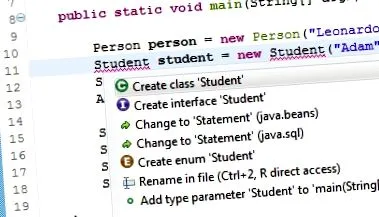
Adorabil. Mai este undeva un șarpe roșu supărat. Faceți clic pe el și apăsați Ctrl + 1. Veți primi o listă cu acțiunile de remediere posibile, pe care Eclipse le va efectua apoi automat.
Ctrl + 2, R
Metodă grozavă, a folosit variabila blubb de douăzeci de ori și acum doriți să o denumiți mai semnificativ? Sau numele metodei foobar () este nedumeritor? Cu acest truc puteți indica în fața prietenilor dvs.: Evidențiați numele și apăsați Ctrl + 2 urmat de R. Numele variabilei este schimbat în întreaga metodă și numele metodei este modificat în întreaga clasă. Apăsați Enter pentru a confirma. Potrivit și ca truc de petrecere.
Ctrl + bara de spațiu
Completare. De exemplu, scrieți syso, apăsați Ctrl + Spațiu și obțineți System.out.println (); . Sau pentru, aveți posibilități de a construi o buclă for (). Pentru noi, oamenii de știință leneși, informaticul este exact.
Ctrl + Shift + L
Puteți afla ce alte comenzi rapide oferă Eclipse folosind combinația Ctrl + Shift + L. O comandă rapidă pentru o listă de comenzi rapide.
Ajustați evidențierea sintaxei
Schema de culori standard este puțin slabă. Dacă doriți să o faceți mai colorată, puteți face asta. O puteți găsi în Fereastra -> Preferințe ... și în noua fereastră sub Java -> Editor -> Colorare sintaxă. Câteva modificări pot oferi o orientare mai bună.
import
Faceți clic pe folderul în care doriți să meargă fișierul și apoi pe Fișier -> Import, în noua fereastră General -> Sistem de fișiere, faceți clic pe și selectați folderul sursă prin Răsfoire. Restul se explică de la sine. Și da, drag & drop este de obicei posibil, de asemenea, dar este „rău”. Oricum.
Depanare
Setați un punct de întrerupere până la care doriți să fugiți și de la care stabiliți apoi ritmul. Pentru a face acest lucru, faceți clic dreapta în fereastră cu codul din extrema stângă și selectați Comutare punct de întrerupere. Un punct albastru este setat. Începe sub Run -> Debug. Vizualizarea se modifică automat pentru aceasta.
F5: pas cu pas. Metodele sunt introduse la executare.
F6: pas cu pas. Metodele nu sunt executate în detaliu.
F7: Completați metoda curentă și ieșiți.
F8: Salt la următorul punct de întrerupere.
Lipsește ceva? Spune-mi în comentarii!