UEFI, Bios - Configurarea și configurarea configurării computerului
BIOS (Basic Input Output System) include toate firmware-urile plăcii de bază ale unui computer de tip PC, ÎNFIINȚAT este programul care preia configurația utilizatorului (parametrizarea) BIOS-ului. Prin urmare, acest capitol tratează SETUP-ul și nu direct BIOS-ul. Este diferit pentru fiecare placă de bază (în funcție de chipset, familie de procesoare etc.). Studiem tipul AWARD, de fiecare dată cu mai multe posibilități pentru fiecare rubrică. AMI-urile (un alt brand) folosesc aceleași comenzi, dar în meniuri diferite. Plăcile de bază actuale nu mai folosesc același sistem, ci EUFI cu o nouă interfață.
Pentru introduceți Setup (sau în panoul UEFI), la pornirea computerului, apăsați tasta/(cea mai comună) sau sau sau sau (acest lucru depinde de placa de bază). Pe computerele IBM vechi și altele, trebuie să așteptați un pătrat alb în partea dreaptă sus a ecranului.
Pentru a vă deplasa prin meniurile de configurare, utilizați fie săgețile sus-jos, fie tasta Enter. Pentru a modifica o valoare, utilizați tastele
sau și sau -. Tasta activează tastatura numerică.
1. UEFI
1.1. Prezentare
Pe măsură ce îl vom întâlni din ce în ce mai mult, deoarece înlocuiește vechiul BIOS, să începem cu el. Comparativ cu precedenta, prima modificare este legată de o interfață grafică reală pe care o puteți controla cu un mouse PS2 sau USB (nu mai există modul CGA). La nivel tehnic, UEFI permite utilizarea partițiilor GPT (care înlocuiesc MBR-urile) prin depășirea limitei de 2,2 TB de capacitate. Pentru a face acest lucru, gestionarea discurilor este destul de specifică: toate sistemele de operare sunt incluse într-un manager de boot (într-un singur boot sau cu mai multe sisteme de operare simultane). Aceasta nu este singura modificare deoarece, în mod implicit, UEFI verifică sistemele de operare instalate. Nu numai că trebuie să fie recunoscute de firmware (deci în ROM), dar sunt și semnate. Sistemele care nu sunt cunoscute sunt refuzate (în special versiunile Linux, dar și toate cele mai vechi decât Windows 8 (Mulțumesc Microsoft). Semnătura împiedică pornirea sistemelor corupte (de exemplu, virusul, dar, probabil, și o versiune mare de Windows piratat) sisteme modificând o parte din cod).
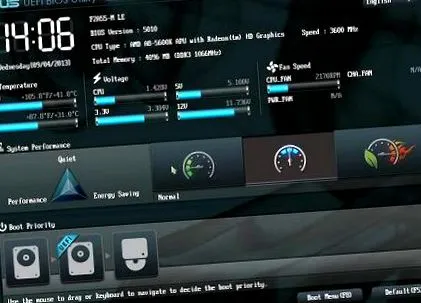
Programarea în C permite alte modificări: UEFI recunoaște ca standard cheile USB, placa de rețea și chiar capturile de ecran. Aceasta vine direct de pe o placă de bază ASUS.
Prima pagină afișează procesorul utilizat, parametrii tensiunilor, temperaturii, vitezei de rotație a ventilatorului procesorului. În partea de mod avansat (F7) vor fi utile indicațiile și setările reale.
1.2. Modul avansat.
Cei care sunt obișnuiți să seteze vechiul BIOS vor găsi majoritatea comenzilor. În loc de diferite meniuri, întregul este strâns în 6 părți.
Mână: afișează procesorul și memoria, vă permite să setați parolele la pornire sau pentru acces la setări. Principalul său interes este accesul la partea de securitate, vom vorbi despre aceasta mai târziu, deoarece această parte vă permite să instalați sisteme de operare vechi.
Tweaker AI corespunde aproximativ cu Advanced Bios Features Setup al vechiului BIOS și include capacitățile de acoperire. În cazul nostru, procesorul AMD integrează GPU (un chipset grafic), setarea acestuia se află și în această parte.
Avansat, vă permite să activați (sau nu) perifericele principale. Pe această placă de bază, permite activarea plăcii audio integrate, selectarea tipului de conector (semnal) utilizat de partea audio pe fața frontală și versiunea SPDIF pe fața din spate, placa de rețea și configurația serialului și a porturi paralele.
Alte opțiuni, gestionarea hard diskurilor SATA, inclusiv gestionarea hardware-ului RAID, SMART, trebuie să fie întotdeauna activată .
Monitoare, preia diferitele temperaturi și viteze ale ventilatorului, inclusiv prin "Limită mică a vitezei CPU FAN SPEED", viteza minimă a procesorului pentru ca placa de bază să accepte funcționarea, este o protecție a procesorului.
Cizmă, include un set de opțiuni neimportante, cum ar fi afișarea siglei mărcii plăcii de bază la pornire plus detectarea tipului de tastatură - mouse, gestionarea mesajelor de eroare. Există două opțiuni specifice UEFI pentru gestionarea sistemelor de operare.
Instrumente este specific mărcii ASUS pentru posibilitățile de intermitent BIOS sau setarea automată a amintirilor prin intermediul SPD Eprom integrat pe modulele de memorie de pe DDR-uri.
1.3. Parametrii de pornire de securitate
Aici ne aflăm în partea supărată, dar mai ales cea mai interesantă pentru tehnicieni. Din introducere, știm că UEFI interzice în mod implicit utilizarea sistemelor de operare Windows mai vechi și a mai multor distribuții de Linux (și DOS, dar acest lucru este învechit). Parametrii CSM și securitatea de pornire ne vor permite să eliminăm versiunile anti-vechi ale Microsoft și setările anti-concurență.
Ambii parametri trebuie să fie configurați. Mic exemplu, reinstalez un computer ACER livrat în mod implicit cu Windows 7 Pro, dar și preinstalat în Windows 8. La reinstalarea cu DVD-urile de recuperare Windows 7, imposibil de dezinstalat pornește instalarea cu opțiunea de securitate boot. După configurare, instalarea se face normal și la repornire, este FOARTE lentă: de data aceasta, este CSM care trebuie setat pentru a reveni la funcționarea normală în timpul pornirii.
Să începem cu Securitate. și voil: în tipul de sistem de operare, soluția nu este utilizarea sistemului de operare Microsoft dedicat consolelor de joc DS3 ci altele (care include și Windows 8).
iar pentru CSM, eliminați modul AUTO
În ultimii ani, Microsoft părea să se deschidă către alți editori, dar odată ce consorțiul UEFI a preluat mai mulți producători de plăci de bază și procesoare, sa terminat.