Plan de proiect Șablon șablon de planificare proiect Excel
Programul proiectului, programul, programul, șablonul/eșantionul
Ai nevoie de un Planul de proiect Excel (Program, program de proiect, program de proiect, grafic Gantt) ceva de genul Microsoft Project, nu chiar atât de complicat? Nu aveți timp sau nu aveți idee cum să creați un plan de proiect în Excel? Și nici programul proiectului nu ar trebui să coste prea mult! Apoi, acest program de proiect Excel este potrivit pentru dvs. Descărcați versiunea gratuită și începeți să vă planificați proiectul imediat. Dacă doriți să personalizați planul de proiect, puteți cumpăra versiunea completă a planului de proiect Excel pentru câțiva euro. Mai jos veți găsi toate informațiile importante despre programul proiectului Excel, precum și multe sfaturi și trucuri care vă vor ajuta atunci când utilizați instrumentul de planificare a proiectului.
Descărcați planul de proiect Excel (program)
Planul de proiect Excel - în timpul săptămânii - fără macro - GO-1001
Program de proiect, Plan de proiect, Program de proiect, Program de Excel, Program de proiect Excel, Program de șablon Excel, Program de Excel, Program de șablon, Instrument de planificare a proiectului, Diagrama Gantt
Plan de proiect Excel - cu macro - GO-1001
Program de proiect, Plan de proiect, Program de proiect, Program de Excel, Program de proiect Excel, Program de șablon Excel, Program de Excel, Program de șablon, Instrument de planificare a proiectului, Diagrama Gantt
Atenţie! În funcție de setările de securitate ale computerului sau ale rețelei companiei, este posibil să nu puteți descărca versiunea macro a planului de proiect.
Mergi la…
Plan de proiect de management video
Instrucțiuni pentru planul de proiect (text)
Sfaturi pentru planul de proiect
Instrucțiuni pentru generatorul de culoare
Instrucțiuni pentru setările macro
Întrebări frecvente (FAQ)
Avantajele versiunii complete a planului de proiect
Fără protecție a frunzelor și fără restricții
Există 4 versiuni diferite disponibile (vezi mai jos)
Introduceți linii suplimentare prin simpla apăsare a unui buton
Generator de culori, cu un singur clic, planul de proiect are culoarea visului tău
Luarea în considerare a zilelor libere
În plus, pot fi afișate 3 coloane definite de utilizator
Posibilitatea de a ascunde coloanele începe, durează, se termină cu un clic
Cea mai rapidă asistență prin e-mail
Descriere detaliată a programului proiectului Excel cu graficul Gantt
De ce ar trebui să utilizați acest plan de proiect Excel (program, program)? Iată câteva motive pentru care.
- Plan de proiect Excel extrem de simplu, veți găsi drumul în câteva secunde. Nu trebuie să citiți un manual mare, deoarece planificatorul de proiect este un instrument Excel, astfel încât să puteți începe planificarea și vizualizarea imediată a programărilor.
- Există 4 planuri diferite de proiecte disponibile, fiecare dintre acestea fiind optimizat pentru imprimare. În funcție de durata proiectului dvs., aveți unul optim Planificator de proiect, care apoi arată grozav la imprimare. În detaliu, următoarele planuri de proiect vă sunt disponibile:
- 4 luni
- 9 luni
- 12 luni
- 24 de luni
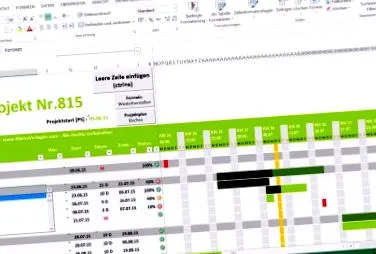
Planul de proiect Excel 4 luni
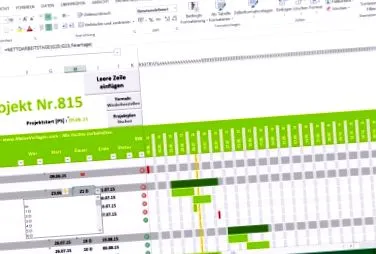
Planul de proiect Excel 9 luni
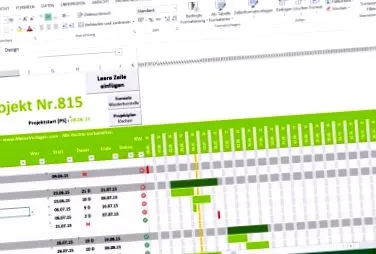
Planul proiectului Excel 12 luni
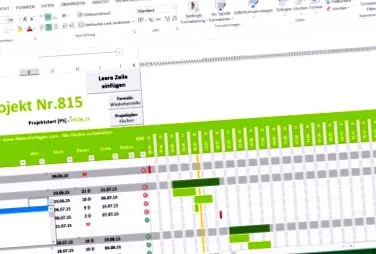
Planul de proiect Excel 24 de luni
- Crearea personală a unui șablon de plan de proiect (sau program) Excel vă va costa mult timp, deci aceasta este cu siguranță o alternativă utilă. Versiunea gratuită a planului de proiect ar trebui să fie suficientă pentru proiectele mici. Dacă doriți să personalizați planul de proiect Excel (de exemplu, schimbați culorile), atunci aveți un program de top pentru câțiva euro, care este impresionant
- Versiunea completă a Programul proiectului a integrat un generator de culoare. În cel mai scurt timp nu aveți planul de proiect cu o diagramă Gantt în culoarea dvs. Puteți avea planul de proiect în orice culoare. Alți planificatori de proiecte nu pot face asta, dar acesta poate și este într-adevăr o briză.
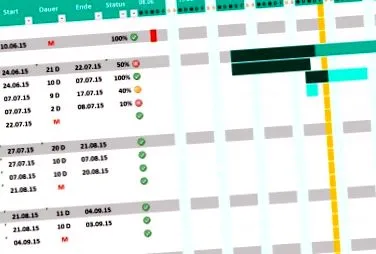
Planul de proiect Excel turcoaz
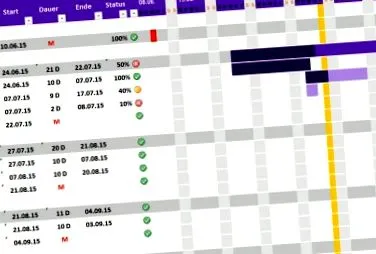
Planul de proiect Excel violet
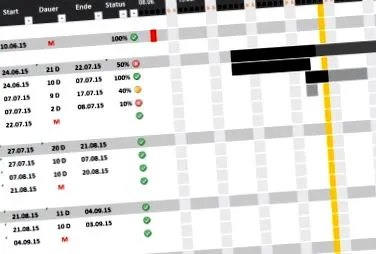
Planul de proiect Excel gri
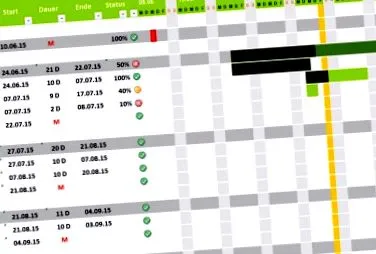
Planul de proiect Excel verde
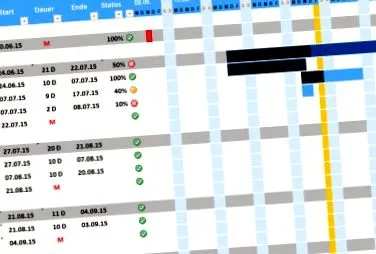
Planul proiectului Excel albastru deschis
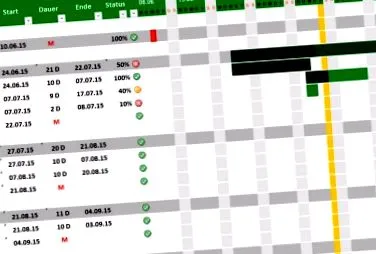
Planul proiectului Excel verde închis

Planul de proiect Excel albastru
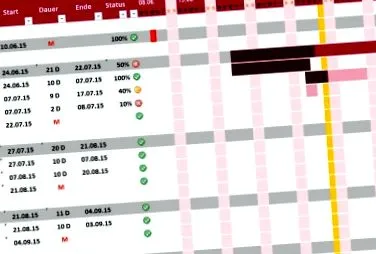
Planul de proiect Excel roșu
- Unul singur Plan de proiect Crearea unui șablon Excel (sau program) vă va lua mult timp, deci aceasta este cu siguranță o alternativă utilă. Versiunea gratuită a planului de proiect ar trebui să fie suficientă pentru proiectele mici. Dacă doriți să personalizați planul de proiect Excel (de exemplu, schimbați culorile), atunci aveți un program de top pentru câțiva euro, care este impresionant
- Versiunea completă a programului proiectului are un generator de culoare integrat. În cel mai scurt timp nu aveți planul de proiect cu graficul Gantt în culoarea dvs. Puteți avea planul de proiect în orice culoare. Alți planificatori de proiecte nu pot face asta, dar acesta poate și este într-adevăr o briză.
- Planul de proiect Excel nu este doar ușor de utilizat, ci și el arată bine. Designul modern face ca unele planuri de proiecte web moderne să pară de modă veche.
- Nu trebuie să instalați un program, deoarece planul de proiect se bazează pe Microsoft Excel (xls sau xlsx). Aceasta înseamnă că puteți trimite cu ușurință planul de proiect Excel prin e-mail, îl puteți salva în rețeaua companiei sau îl puteți partaja cu colegii prin Dropbox (Skydrive, Google Drive). Acest lucru este foarte util în proiecte ca manager de proiect sau membru al proiectului.
- Datorită acestui plan simplu de proiect, puteți colecta o mulțime de puncte la următoarea întâlnire de proiect sau proiect, deoarece fără un plan de proiect nu există de fapt niciun proiect. Programul graficului Gantt arată bine și sunteți sigur că veți primi un comentariu sau două.
- Deoarece planul de proiect se bazează pe Excel, instrumentul Excel poate fi utilizat și pe platforme. Aceasta înseamnă că puteți deschide mai întâi planul de proiect pe orice sistem (Windows xp, Vista, 7, 8, Mac, Apple, iPhone, iPad, Samsung) și, de asemenea, pe orice sistem de operare (Windows, Apple OSX Mountain Lion, iOS sau Android). Cel mai bun mod de a face acest lucru este să folosiți serviciul cloud de la Dropbox sau Skydrive sau Google Drive.
- Nu trebuie învățate elemente noi de control pentru a lucra cu acest plan de proiect cu diagrama Gantt. În plus, puteți adapta planul de proiect Excel (dacă ați cumpărat versiunea completă a planului de proiect) la propriile nevoi (propriul logo, propriile culori) fără prea multă abilitate, deoarece este un șablon Microsoft Excel.
- Versiunea gratuită a planului de proiect Excel este, desigur, gratuită, iar versiunea completă costă doar câțiva euro. Alte instrumente de planificare a proiectelor costă de multe ori mai mult, planificatorii de proiecte online sunt de obicei asociați cu o taxă lunară, dacă nu mai plătiți, nu mai puteți privi programul. Cu acest program al proiectului Office, nu aveți această problemă, deoarece Excel va fi în continuare în 10 ani și nu trebuie să vă bazați pe niciun serviciu sau software online.
- Deoarece planificatorul de proiecte se bazează pe Excel, îl puteți extinde, adapta, modifica și extinde dacă doriți (se aplică doar versiunii complete).
Un alt nume pentru Planul de proiect Excel sunteți: Programare, Programare, Programare proiect, Programare Excel, Programare proiect Excel, Programare șablon Excel, Programare management proiect, Programare Excel, Programare șablon, Instrument de planificare proiect, Șablon Excel plan de proiect, Planificare proiect cu Excel, Diagramă Gantt, Diagramă cu bare
Ce este un plan de proiect și pentru ce este planificarea proiectului? Răspundeți la această Wikipedia mai bine decât mine, astfel încât să găsiți informații detaliate despre aceasta la următorul link. Planificarea proiectului Wikipedia
Tutorial pentru planificatorul de proiecte Excel cu macro
Următorul videoclip explică toate funcțiile importante ale noului plan de proiect Excel. Nu toate funcțiile vă sunt disponibile în versiunea gratuită a instrumentului de proiect. Dacă utilizați planul de proiect fără macro, desigur nu toate funcțiile (cum ar fi generatorul de culori) pot fi utilizate.
Tutorial pentru programul proiectului Excel (versiunea veche)
Următorul videoclip explică planul proiectului (program, program) în detaliu în câteva minute. Acest videoclip se bazează pe vechiul plan de proiect Excel. Toate sfaturile încă funcționează, dar unele lucruri au fost ușurate acum și au fost adăugate multe funcții noi. Dacă aveți timp, aruncați o privire.
Instrucțiuni pentru planul de proiect Excel
- Sarcini> puteți defini sarcini ca șabloane, acest lucru este util mai ales pentru sarcinile principale
- Membrii proiectului> Dacă doriți să atribuiți sarcini membrilor individuali ai proiectului, veți fi mai ușor dacă introduceți scurt abrevierile aici, astfel încât veți fi mai rapid după aceea
- Durata> dacă setările standard nu vi se potrivesc, le puteți regla aici
- Data> dacă setările standard nu vi se potrivesc, le puteți regla aici
- Stare în%> dacă setările standard nu vi se potrivesc, le puteți regla aici
- Definit de utilizator 1 până la 3 * Dacă aveți nevoie de o coloană suplimentară, bifați doar caseta și dați coloanei un nume, acestea fiind deja vizibile în planul de proiect
- Fereastra de timp> Planul de proiect are un simbol verde, portocaliu sau roșu lângă starea în%, cu fereastra de timp puteți seta acest lucru de când ar trebui să fie roșu sau portocaliu
- Zile libere *> Dacă lucrați cu setarea „zile lucrătoare”, puteți introduce aici și zile nelucrătoare sau sărbători legale
6. Deci, acum începe lucrarea reală, treceți la planul de proiect corespunzător și faceți clic mai întâi pe butonul Ștergeți planul de proiect **, astfel încât datele de exemplu ale planului de proiect să fie șterse 7. Acum puteți programa deja sarcinile individuale
- Aici instrumentul diferențiază între „sarcini principale” începând cu un număr întreg (de exemplu, 1, 2, 3, ...) și sub-sarcini (de exemplu, 1.01, 1.02, 1.03, ...).
- Sarcini principale: Lasă doar o linie necompletată
- Subtaskuri: Nu lăsați o linie necompletată
- Fiecare sarcină are nevoie de un început și de o durată. Dacă sarcina este o piatră de hotar, introduceți doar o majusculă M.
- Data de încheiere este calculată automat
- De asemenea, puteți introduce o stare, astfel încât să vedeți întotdeauna starea curentă
- Semaforul (verde, roșu sau portocaliu) semnalează starea actuală. Dacă proiectul dvs. depășește termenul limită, acesta va fi fie portocaliu, fie roșu. Puteți modifica setările din datele de bază, după cum este necesar.
* Această funcție este disponibilă doar în versiunea cu plată la eliminare
** Există unele funcții care funcționează numai cu un macro! Vă rugăm să rețineți sfatul macro